
これまでにお問い合わせが多かった内容をまとめました。
3月5日の追加分はコチラからご覧いただけます。
Q. 動画作成時にエラーが発生します。どうしたらいいですか?
API設定に誤りがある可能性が高いです。
よくあるミスとしては、
・Google APIを利用しているが、Gemini APIが有効になっていない
・APIキーのコピー&ペーストミス
などが挙げられます。
API設定については解説動画もございますので
下記を参考に設定を再確認なさってください。
▼ API設定 解説動画(Zoom録画)
各APIキーの設定ガイドは下記をご覧ください。
▼Google APIの設定方法(300ドル分の無料クレジット付与)※2026年2月現在
https://tubecast.jp/support/get-google-ai-api/
※重要:2026年3月以降、Gemini APIは無料クレジットの対象外となるケースが確認されております。
APIは従量課金制のため、ご利用状況によっては別途費用が発生する可能性がございます。あらかじめご了承ください。
▼Claude APIの設定方法(最低5ドルのチャージ必要)
https://tubecast.jp/support/get-claude-ai-api-key/
▼OpenAI APIの設定方法(最低5ドルのチャージ必要)
https://tubecast.jp/support/get_open_ai_api_key/
また台本の文字量が長すぎると、
サーバーへの負荷が高まりエラーが発生する可能性がございます。
エラー原因が不明な場合は、
台本の文字数を1000文字程度(3分程度)で動画を作成してみてください。
これで動画生成が成功すれば、設定はうまくいっておりますが、
動画生成エラーが発生するようであれば、API設定に問題がある可能性が高いです。
Q. 平均どのくらいで動画生成されますか?
目安として、「5分の動画」を生成するのに、「10分程度」の時間を要します。
Q. 音声なしの動画を作りたいです。
現在、音声なしの動画生成には対応しておりません。
代替案として、
音声設定のボリュームを極限まで小さくするようなことは可能ですので
よろしければ下記をお試しください。
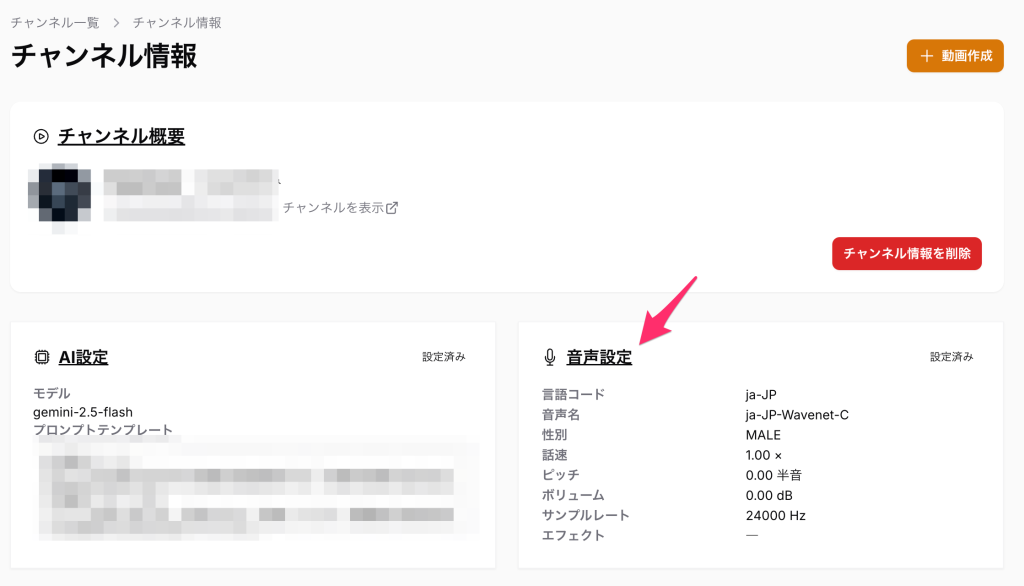
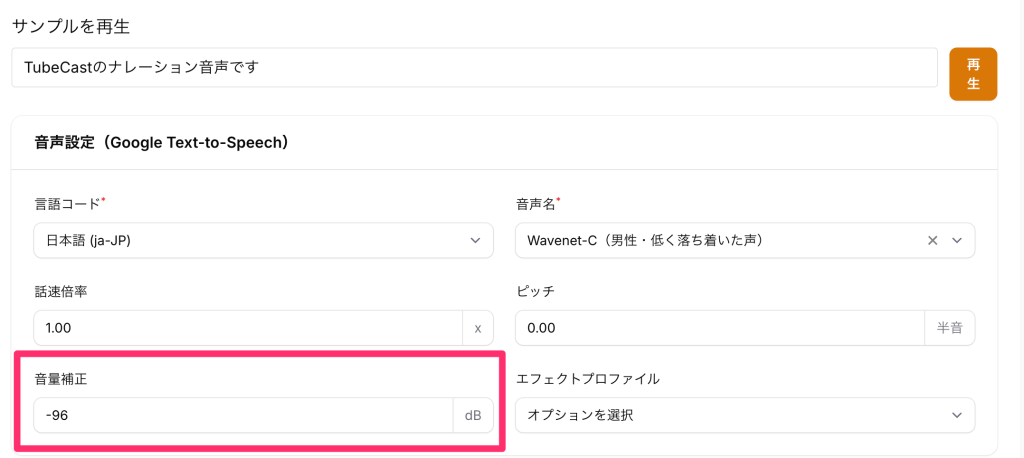
管理画面から
[チャンネル一覧]>[チャンネル情報]>[音声設定]
[音量補正]の項目を最小値[-96]dBに設定
Q. 現在設定しているYouTubeチャンネルを解除するにはどうしたらいいですか?
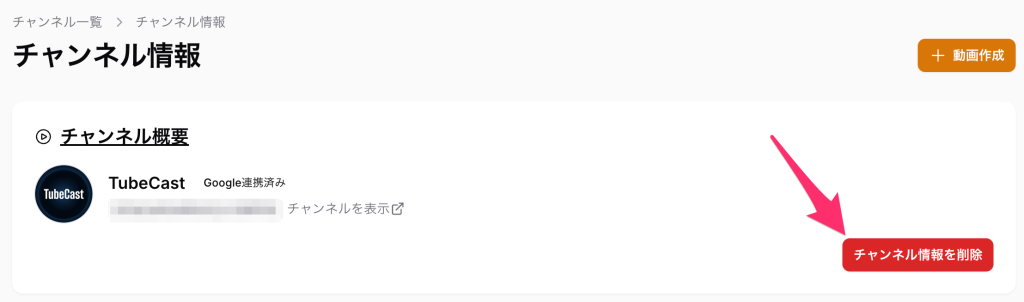
管理画面から
[チャンネル一覧]>[チャンネル情報]に進み、
「チャンネル情報を削除」のボタンをクリックすると連携が解除されます。
その後、ご希望のYouTubeチャンネルを再連携なさってください。
Q. YouTube連携を行なったのに、チャンネル未連携と表示されます。
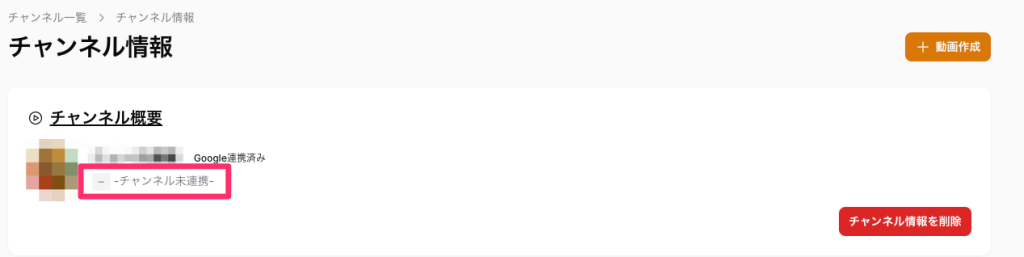
チャンネル名の右横に「Google連携済み」と表示されていれば、
Googleとの連携は完了しております。
「チャンネル未連携」と表記されている部分につきましては
設定完了からステータスの反映まで[5分〜10分程度]かかりますので
しばらく時間をおいてから確認いただけますと幸いです。
Q. テロップが両サイド切れてしまいます。
サムネ文字・字幕テロップのサイズについて
文字が画面からはみ出してしまう場合、
フォントサイズが大きいことが主な原因となります。
そのため、以下いずれかの方法でご調整いただく形となります。
・フォントサイズを少し小さくして調整する
・プロンプト内で
「文字が画面内に収まるよう改行を入れて出力する」
といった指示を追加する
なお、同じ設定でもチャンネルごとに
文字量や文章構成の違いにより、
見え方が変わる場合がございますため、
一部チャンネルのみ画面オーバーすることがございます。
字幕テロップにつきましても同様で、
必要に応じてフォントサイズ調整、
またはプロンプト側での改行指定にてご対応いただく形となります。
Q. 「Aiで動画を自動生成」で「台本生成に失敗しました」と表示されます。
台本生成エラーにつきましては、
選択するAIモデルの違いによってエラーが発生するケースもございます。
現在連携しているAIの中だと、
GoogleのAIがもっとも安定して高パフォーマンスを発揮してくれますので
うまくいかない場合は「Geminiモデル」をご利用ください。
[チャンネル一覧]>[AI設定]にて「Gemini ●●●」を選択

また、プロンプト内の外部サイト指定を
www:// → site: に変更することで正常に動作するといった情報もございます。
Q. 字幕テロップの不自然さが気になる
字幕テロップにつきまして、
ある程度の不自然さはAIの仕様上、発生するケースがございます。
そのため、
・毎日の定期投稿を優先したい場合
→ 細かい修正は行わず、そのまま自動生成を活用する
・クオリティを重視した動画(メイン動画など)の場合
→ 必要に応じて字幕を軽く修正する
といった形で、
目的に応じて使い分けていただく運用がおすすめです。
TubeCastは「量産・継続」を強みとした仕組みのため、
毎日の投稿を止めてまで細かく修正する必要はございません。
実際の運用では、
投稿頻度と継続性を優先した方が成果につながりやすいケースが多いため、
まずは自動生成を活かした運用をベースに進めていただければと思います。
Q. ナレーションの日本語がおかしい
ナレーションにつきましても、
AIの特性上、まれに読み方や表現が不自然になる場合がございます。
例)NISA → 「ニーサ」を「エヌアイエスエー」と読んでしまう
Geminiモデルであればある程度うまく読んでくれますが、
こちらも字幕テロップ同様、
・量産・ルーティン運用を重視する場合
→ 多少の違和感は割り切って投稿を継続
・気になる動画のみ
→ 台本側を軽く調整する
といった運用がおすすめです。
実際の運用では、
投稿頻度と継続性を優先した方が成果につながりやすいケースが多いため、
まずは自動生成を活かした運用をベースに進めていただければと思います。
Q. ログインとは異なるGooleアカウントを利用したい
下記の方法にて実現可能でございます。
1)[チャンネル管理]>[チャンネル一覧]よりチャンネルを選択。
※チャンネル未作成ならチャンネルを作成してください。
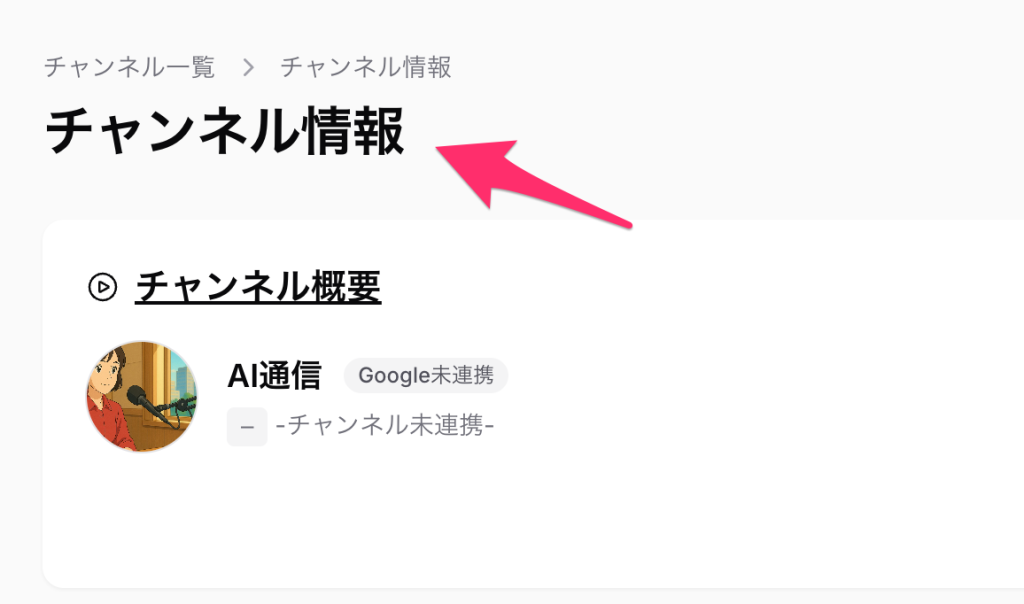
2)[チャンネル概要]>[Googleアカウントを連携]
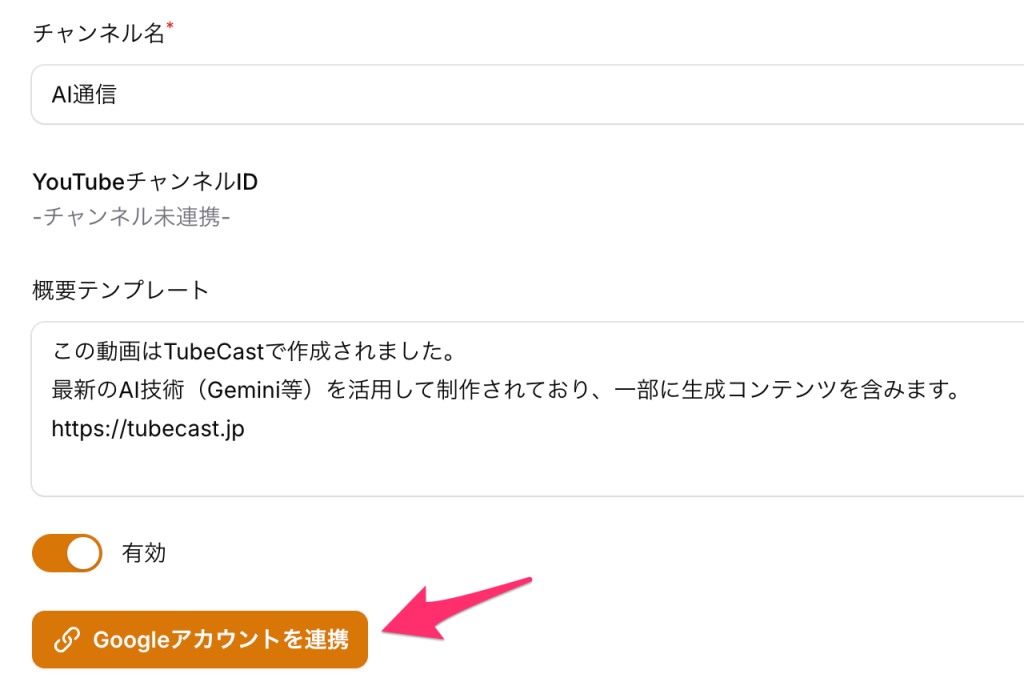
3)ご希望のYouTubeアカウントを管理している、Googleアカウントを選択してログイン
Q. テロップを消すことはできますか?
恐れ入りますが、
現在の設定では字幕テロップを消すことはできません。
今後の開発項目として検討させていただきます。
Q. ショート動画の再生速度を変更したいです
チャンネル情報のページの一番下にある「ショート動画設定」から可能です。
[チャンネル一覧]>[チャンネル情報]>[ショート動画の設定はこちら]
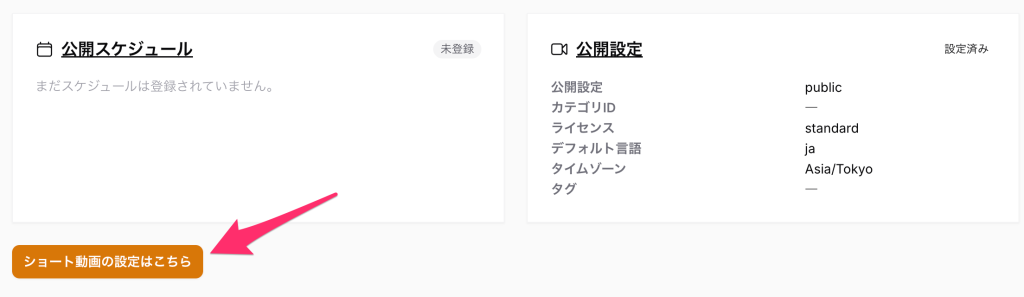
ショート動画設定のページの最下部にある「再生速度」の項目を変更してください。
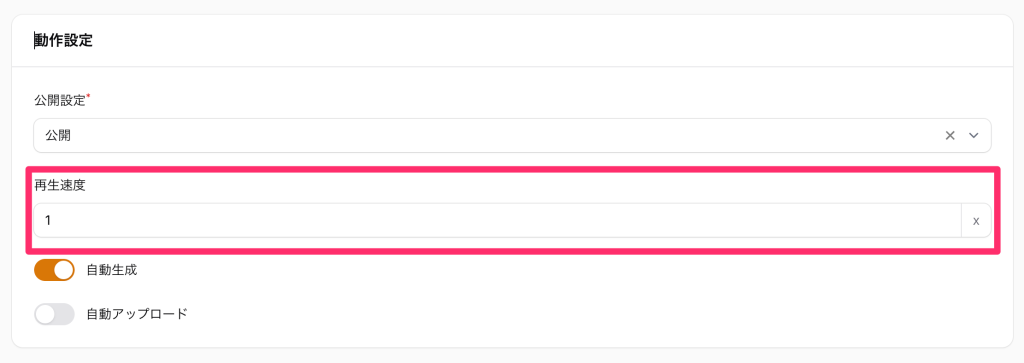
ショート動画の生成のしくみとしては、
横動画(通常動画)の冒頭3分を切り取って作成しています。
ショート動画は横動画よりもユーザーの離脱率が高いので、
再生速度を少し早くすることがポイントになります。
例1)横動画5分。ショート動画の再生速度が[1.2×]の場合
(横動画の冒頭)3分 ÷ 1.2 → 「2.5分(2分30秒)」のショート動画を生成
例2)横動画5分。ショート動画の再生速度が[1.5×]の場合
(横動画の冒頭)3分 ÷ 1.5 → 「2分」のショート動画を生成
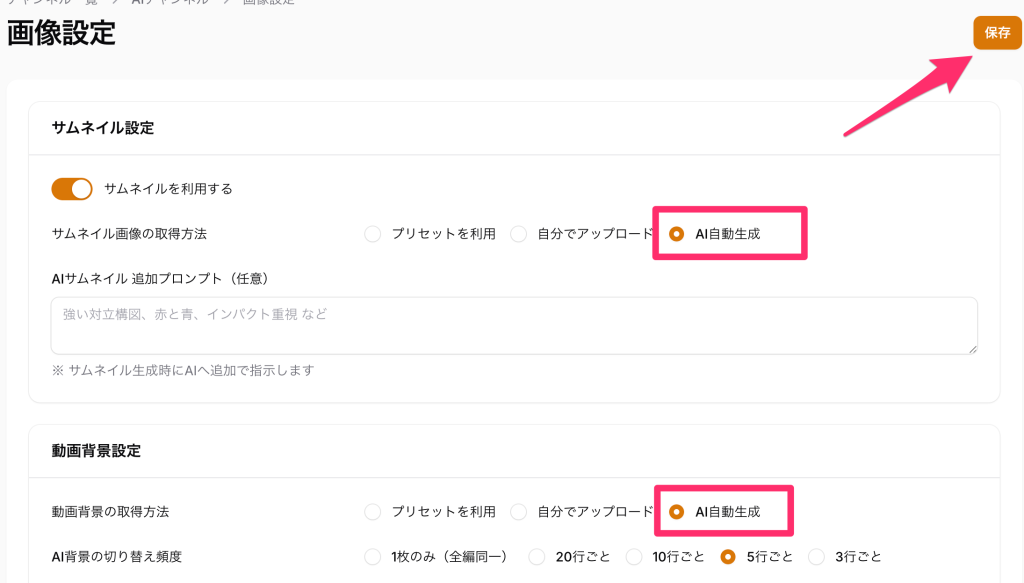
Q. サムネイル作成ができません
『ナノバナナのAPIキーやプロンプトを確認してください』というエラーが出る場合、
AI設定を見直す必要があります。
[チャンネル情報]>[画像設定]と進み
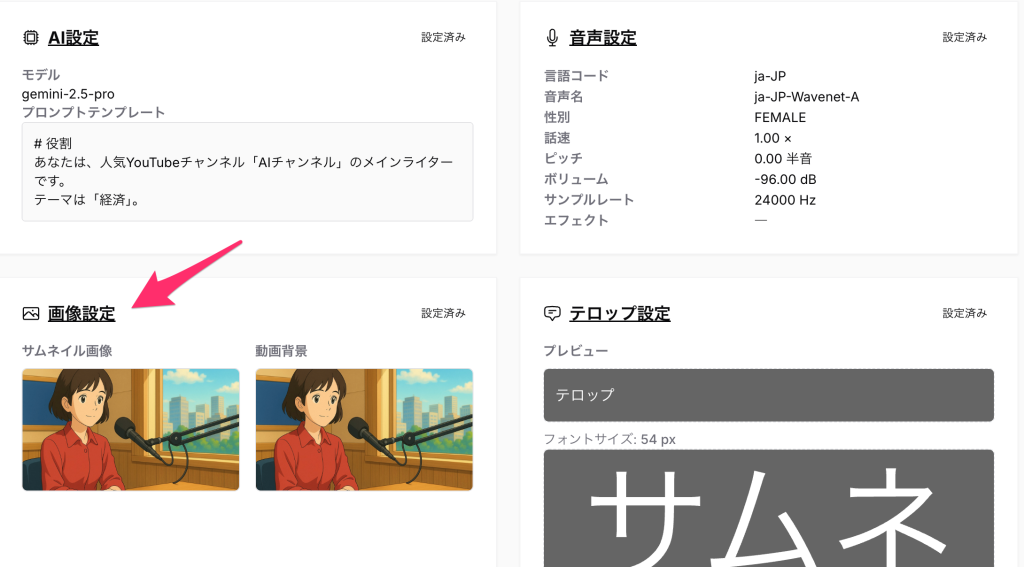
「AI自動生成」を選び、右上の「保存」ボタンをクリックしてください。
Q. どのAIモデルを選べばいいかわかりません
2026年2月現在ですと、GoogleのAPIが300ドル分、無料で利用できますので
Google API(Gemini)が一番おすすめです。
※重要:2026年3月以降、Gemini APIは無料クレジットの対象外となるケースが確認されております。
APIは従量課金制のため、ご利用状況によっては別途費用が発生する可能性がございます。あらかじめご了承ください。
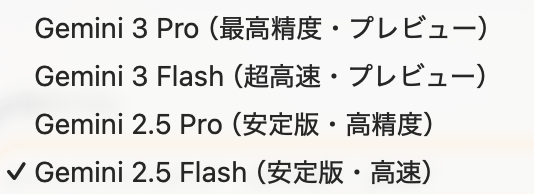
またGeminiの選び方ですが、
Gemini 2.5 Flash がもっとも安価で利用できるので
動画生成がうまくいくまでの検証用としてはこちらが一番おすすめです。
性能は 2.5よりも3、FlashよりもProの方がいいですが、
その分コストもかかるので注意が必要です。
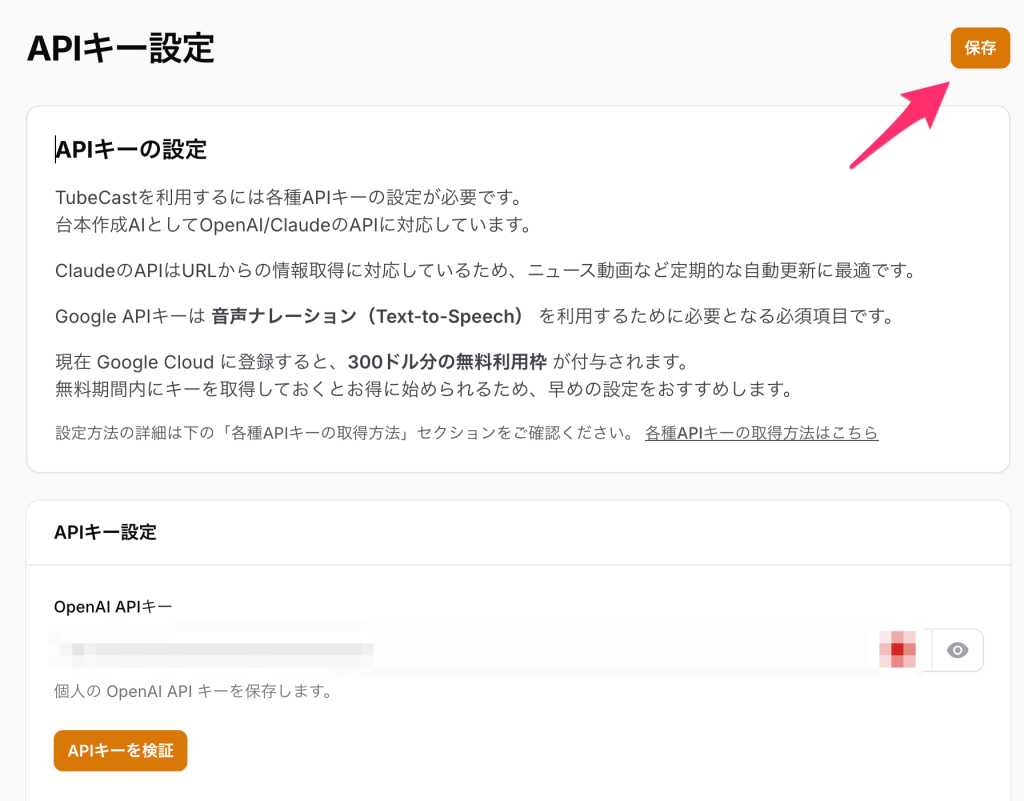
Q. APIキーの検証で「キーは有効です」と表示されますが、保存されません
APIキーの検証を行なったあとに、
右上の「保存」ボタンをクリックしないと設定が保存されません。
Q. サムネの再生成はできませんか?
「開発者モード」をONにした場合のみ、
サムネの再生成が可能になっております。
▼開発者モードの設定方法
https://tubecast.jp/support/developer_mode/
なお、開発者モードにつきましては
設定ハードルが少し高くなるため、
開発者の上田が個別ZOOMにてサポートを行なっております。
下記フォームからご都合のいい日程を選択して
ZOOMをお申し込みいただけますと幸いです。
▼上田ZOOM申し込みフォーム
https://timerex.net/s/spprt.dacoon_5ec4/b757df5c/
Q. 開発者モードをONにしたいですが、設定でつまずいています
上田が個別ZOOMにてサポートを行なっておりますので
下記フォームからお申し込みください。
▼上田ZOOM申し込みフォーム
https://timerex.net/s/spprt.dacoon_5ec4/b757df5c/
※3月5日更新分↓
Q. 台本作成時にエラー表示「Request rate limit has been exceeded.」
ご利用のAIの課金設定(クレカ登録)が
行われていないことが原因の可能性が高いです。
TubeCastにて現在ご利用中のAIは
下記の設定画面で確認可能です。
[チャンネル管理]>[チャンネル情報]>[AI設定]
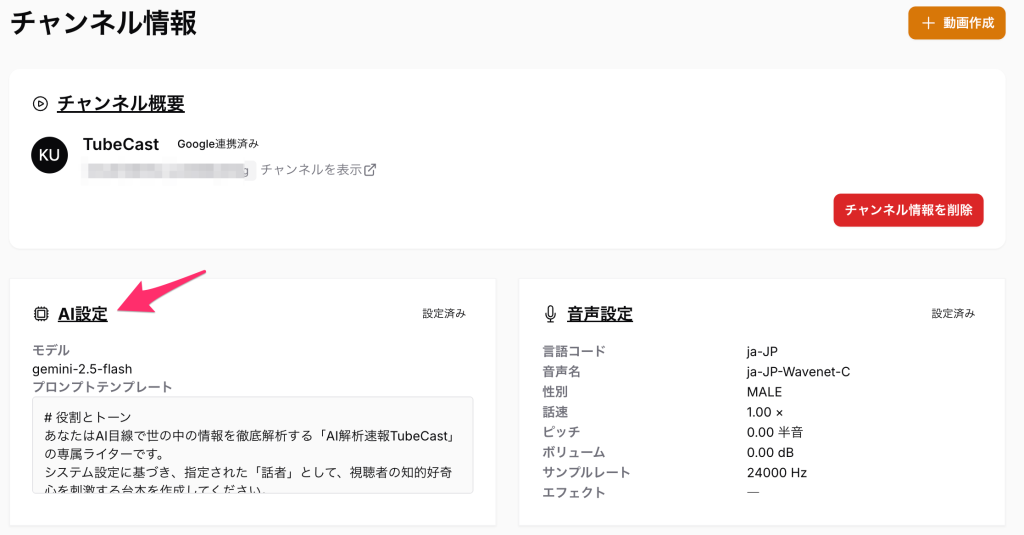
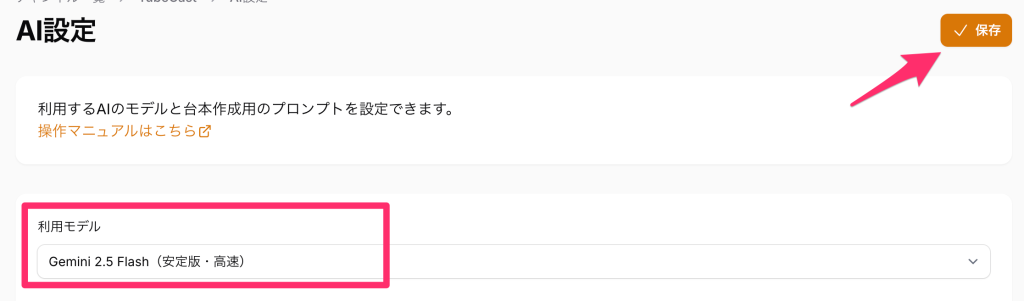
AI設定にて現在利用されているAIを確認して、
変更される場合は最後に右上の「保存」ボタンのクリックを忘れないようにしてください。
なお、GoogleのAIの場合、
現在300ドル分の無料クレジットを利用できますので
「Gemini」モデルを利用されることを推奨しております。
※重要:2026年3月以降、Gemini APIは無料クレジットの対象外となるケースが確認されております。
APIは従量課金制のため、ご利用状況によっては別途費用が発生する可能性がございます。あらかじめご了承ください。
▼Google APIの設定方法はこちら
https://tubecast.jp/support/get-google-ai-api/
Q. 接続可能なYouTubeチャンネルはいくつですか?
TubeCastで接続可能なチャンネルは
原則「2つ」までとなります。
※ただし、プランによって異なるので、
プランが不明な場合はサポートまでお問い合わせください。
チャンネルの解除・再接続も可能ですので
別のチャンネルに接続されたい場合は
不要なチャンネルの解除をまず行なってください。
TubeCast管理画面から
[チャンネル一覧]>[チャンネル情報]>[チャンネル概要]
「チャンネル情報を削除」ボタンをクリック
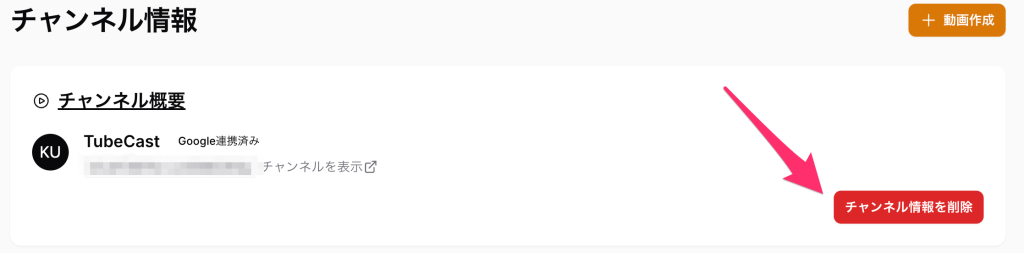
チャンネル解除が行われましたら
[チャンネル追加]ボタンが出現しますので
そちらから追加を行なってください。
Q. ショートでTuneCoreクリエイターズの音源は利用できますか?
A. はい、利用できると思います。
ただし、通常のショート動画の「音楽追加」とは
使い方が少し違うため注意が必要です。
TuneCoreクリエイターズは、
動画クリエイターが楽曲を使用し、
その再生数に応じて 音楽収益を分配できる仕組みのサービスです。
ただし、ショートの場合は
使い方を間違えると収益分配の対象にならない可能性があります。
<よくある間違い>
- YouTubeの「サウンドを追加」から曲を選んで使う
この方法だと、TuneCoreクリエイターズの
収益分配対象にならないケースがあります。
<正しい使い方>
- TuneCoreクリエイターズで楽曲の利用申請を行う
- 音源をダウンロードする
- 動画編集ソフトでBGMとして動画に入れる
- その動画をショート動画として投稿する
つまり、YouTubeの音楽機能ではなく、
動画のBGMとして直接埋め込んで投稿する必要があります。
参考ガイド
https://www.tunecore.co.jp/guide/promotion/complete-guide-to-creators
Q. ジャンルを決めるのに漫画のあらすじがいいと言われていましたが、著作権は大丈夫ですか?
以前、映画や小説のあらすじをまとめて解説するチャンネルが流行りました。
ネタが無限にあるためです。
ただしルールがあり、
動画の中で引用元コンテンツが大部分を占めると問題になります。
引用割合などのルールを守れば大丈夫だと思います。
また、考察系(例:キャラクターの強さ比較など)は特に問題になりにくいです。
YouTubeでは著作権よりも、収益化の剥奪が限界の場合が多いので、
そこまで過度に心配する必要はないと思います。
Q. 動画作成のプロンプトは自分でカスタマイズ可能ですか?
可能です。
基本的に自分でプロンプトをカスタマイズする前提で作っています。
Q. スマホでもできますか?
TubeCastはスマホだけだと少し難しいと思います。
初期設定はパソコンで行い、外出先でスマホから動画アップなどを操作する形なら可能です。
ただし日常的な運用はパソコンがあった方がやりやすいです。
アフィリエイトリンクなどもスマホだと貼りづらいです。
Q. 台本をあらかじめ作成したものを使用することはできますか?
できます。
他のAIで台本を作って、それをTubecastの台本欄に入れても問題ありません。
また、このAIを使わずに自分でタイトルだけ入れて動画を作ることも可能です。
Q. 文字数の上限はどれくらいですか?
設定上は10万文字ですが、実際はそこまで動きません。
現実的には1万文字程度が限界です。
今反応がいいのは10分動画で、だいたい2000〜3000文字くらいです。
Q. 開発者モードとは何ですか?オンにしたら何ができますか?
TubeCastにログインして右上のアイコンをクリックすると説明があります。
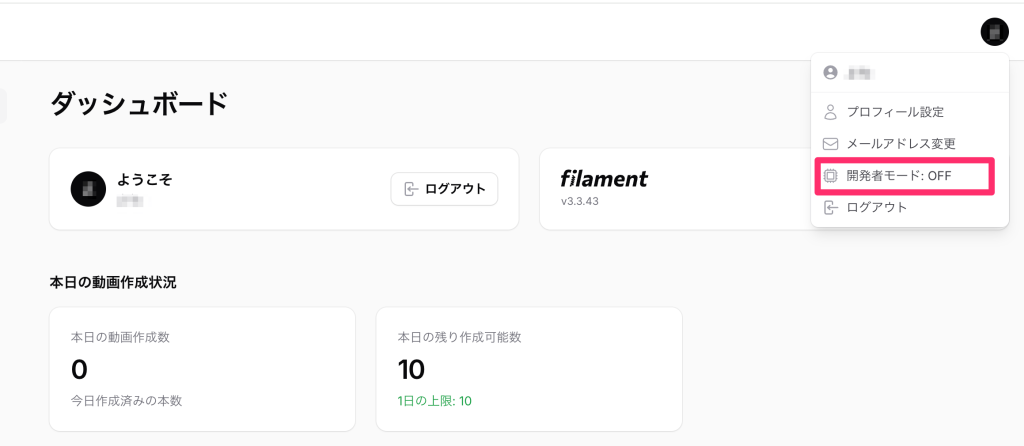
▼開発者モード設定(TubeCast管理画面)
https://tubecast.jp/admin/developer-mode
▼開発者モードの設定マニュアル
https://tubecast.jp/support/get_oauth_client/
1日の動画アップロード回数にはGoogle側の制限があります。
その制限を解除する機能として『開発者モード』があります。
開発者モードをオンにすると
・アップロード頻度を増やせる
・サムネイルのリセットや再生成ができる
など、使える機能が増えます。
Q. Tubecastで作ったチャンネルを販売できますか?
買い手がいれば可能です。ただし保証はできません。
例えば
・チャンネル登録5000人
・LINE登録2000人
などの規模になれば、100万円程度で買う人がいる可能性もあります。
Q. 生成される動画時間を変更することはできますか?
できます。
文字数を調整すれば動画の長さも調整できます。
Q. 朝のニュース動画は5分と10分どちらがいいですか?
どちらでもいいと思います。
短い方が手軽に見られるメリットがありますが、
5分だと物足りない人もいます。
そこは好みやターゲット次第です。
Q. LINE公式は先に作ってからTubeCastを始めた方がいいですか?
LINE公式はすぐ作れるので、先にTubeCastを始めた方がいいと思います。
手が止まるのがもったいないです。
Q. API設定やAI設定を見直しても、サムネイル作成に失敗します
API設定やAI設定に問題がない場合、
YouTubeチャンネルで電話番号認証が完了していない可能性があります。
YouTubeでは、カスタムサムネイルを設定するために
チャンネルの電話番号認証(アカウント確認)が必要です。
この認証が完了していない場合、
TubeCastからサムネイルを登録することができません。
まだ認証していない場合は、
以下のページから電話番号認証を行ってください。
https://www.youtube.com/verify
なお、YouTubeの仕様として
1つの電話番号で認証できるチャンネルは年間2つまでとなっています。