
OpenAIのAPIキー設定方法(OrganizationのVerifyまで)
本記事では、OpenAIのAPIを利用するために必要な
APIキーの発行と、Organizationの認証(Verify)までの手順を解説します。
画像生成APIなどを利用する場合、このVerify作業は必須です。
OpenAIにログインする
OpenAIの管理画面にアクセスし、アカウントでログインします。
アカウントは個人利用でも問題ありません。
APIキーを発行する
APIキー管理ページを開きます。
https://platform.openai.com/api-keys
Create new secret key をクリックし、
表示されたAPIキーをコピーして保存します。
このキーは一度しか表示されません。
再表示できないため、必ず控えておいてください。
OrganizationのVerifyを行う
画面右上の歯車アイコンをクリックし、
Settings を開きます。
左メニューから
Organization → General を選択します。
https://platform.openai.com/settings/organization/general
Verifications の項目を確認し、
Verified になっていない場合は Verify をクリックします。
indivisual(個人)を選んで進めていけば問題ありません。
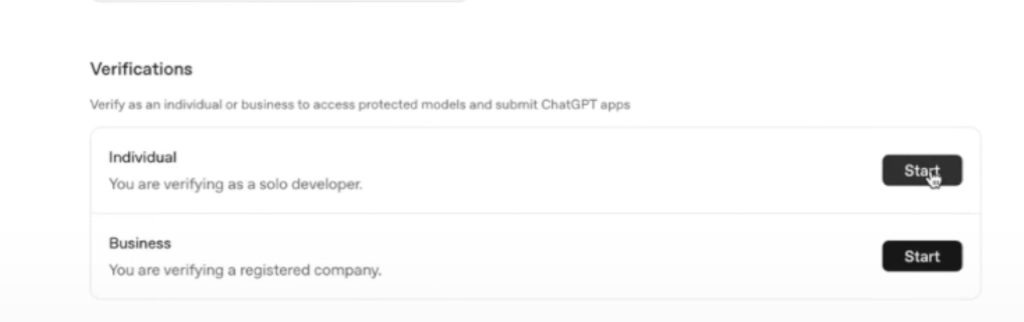
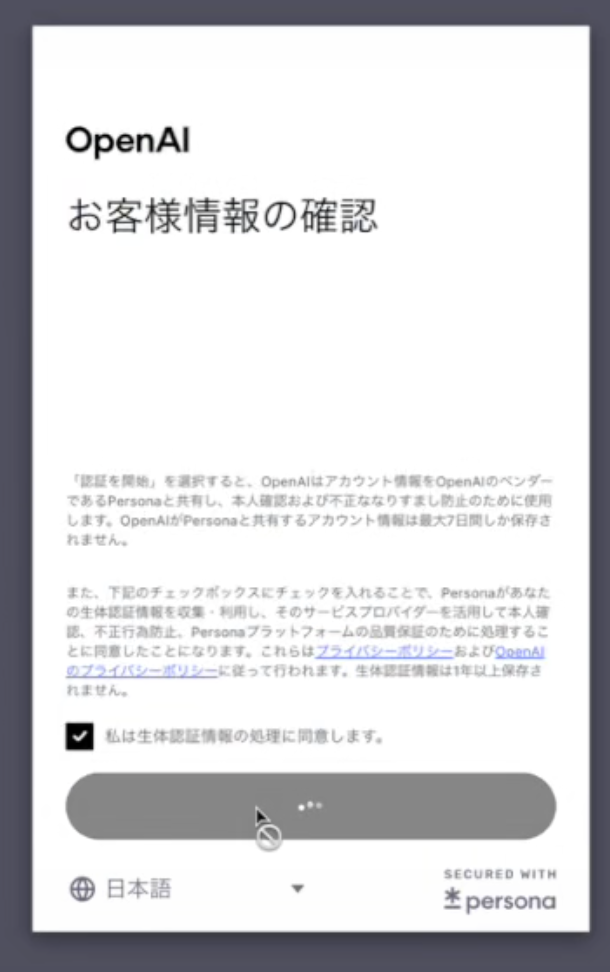
スマホによる本人確認が必要です。
画面の指示に従い、認証手続きを進めて下さい。
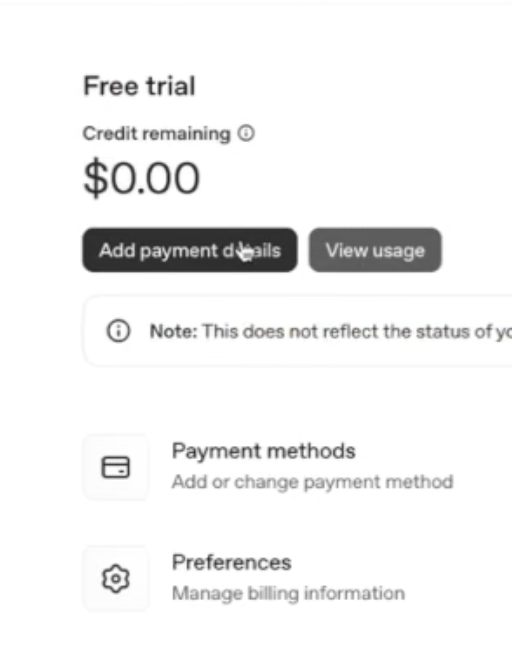
次に支払い情報の確認を行います
https://platform.openai.com/settings/organization/billing/overview
支払い情報の追加の際に、最低5ドルのチャージが必要です。
Verify完了を確認する
Verifications が Verified と表示されていれば完了です。
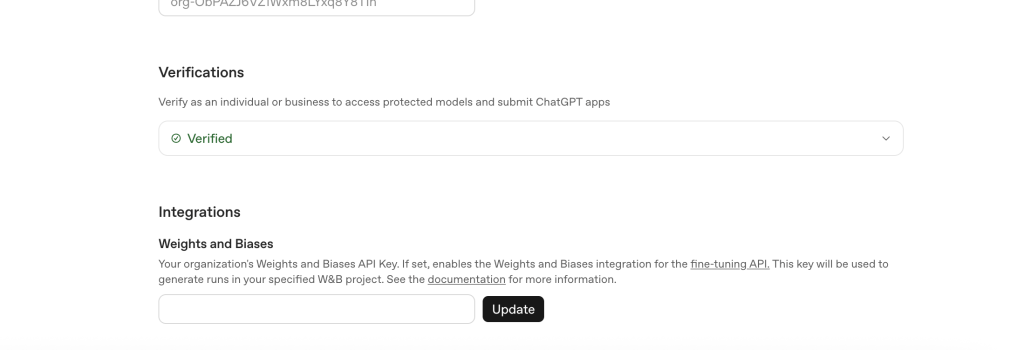
この状態で、
画像生成APIや一部の最新モデルが利用できるようになります。
以上が、OpenAIのAPIキー設定から
Organizationの認証までの流れです。