
本ページでは、TubeCastで必要となる
Google Cloud Text-to-Speech API(音声生成) と
Gemini API(サムネイル画像生成) の取得・設定方法を解説します。
初回設定時には、
Google Cloudの課金設定を行うことで最大300ドル分の無料クレジット が付与されます。
この範囲内であれば、検証や通常運用で課金が発生するケースはほとんどありません。
※重要:2026年3月以降、Gemini APIは無料クレジットの対象外となるケースが確認されております。
APIは従量課金制のため、ご利用状況によっては別途費用が発生する可能性がございます。あらかじめご了承ください。
Google Cloud Text-to-Speech API(必須)
概要
Google Cloud Text-to-Speech APIは、
動画の音声ナレーション生成に必須となるAPIです。
このAPIを設定していない場合、
音声付き動画は生成できません。
無料枠内でも十分に利用できるため、
必ず設定してください。
設定手順
Google Cloud Consoleにログイン
以下のURLからGoogle Cloud Consoleにログインします。
https://console.cloud.google.com/welcome
新しいプロジェクトを作成
画面左上の
「プロジェクトの選択」 をクリックし、
「新しいプロジェクト」 を作成します。


画面の指示に従って進めてください。
数秒〜数十秒でプロジェクトが作成されます。
画面が切り替わらない場合は、再読み込みしてください。
Text-to-Speech APIを有効にする
作成したプロジェクトを選択した状態で、
左上の ≡(メニュー) をクリックし、
「APIとサービス」 を開きます。

検索窓に
Text to Speech
と入力し、一覧から
Cloud Text-to-Speech API を選択します。

「有効にする」をクリックしてください。

2026年2月6日追記
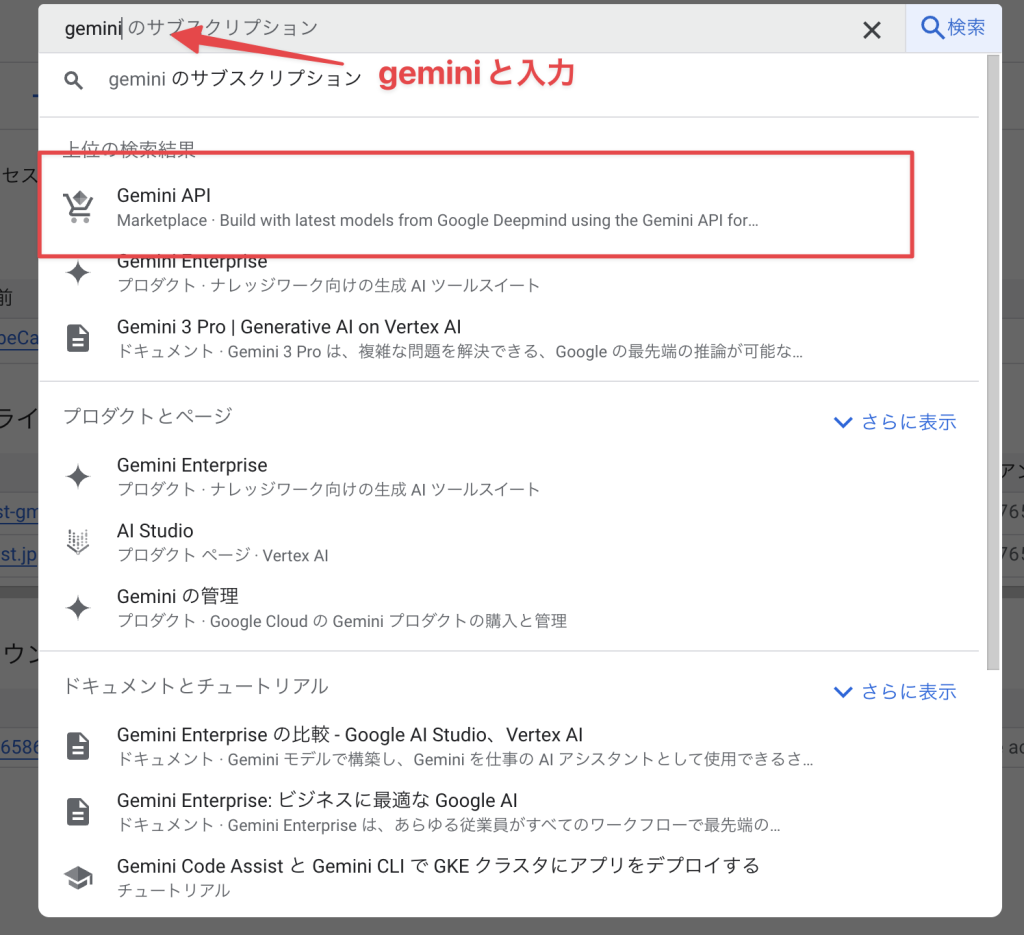
同様に、Gemini APIも有効にしておきましょう。本ページの下部にも説明がありますが、gemini系のAIモデルを利用する際に必要です。
また、nanobanana proによるサムネイル作成も有効になるので、オススメです。
初回利用時には、
クレジットカードの登録(課金設定) が必要です。


この設定により、
最大300ドル分の無料クレジット が付与されます。
通常運用でこの範囲を超えることはほぼありません。
※重要:2026年3月以降、Gemini APIは無料クレジットの対象外となるケースが確認されております。
APIは従量課金制のため、ご利用状況によっては別途費用が発生する可能性がございます。あらかじめご了承ください。
APIキーを作成する

APIが有効になったら、
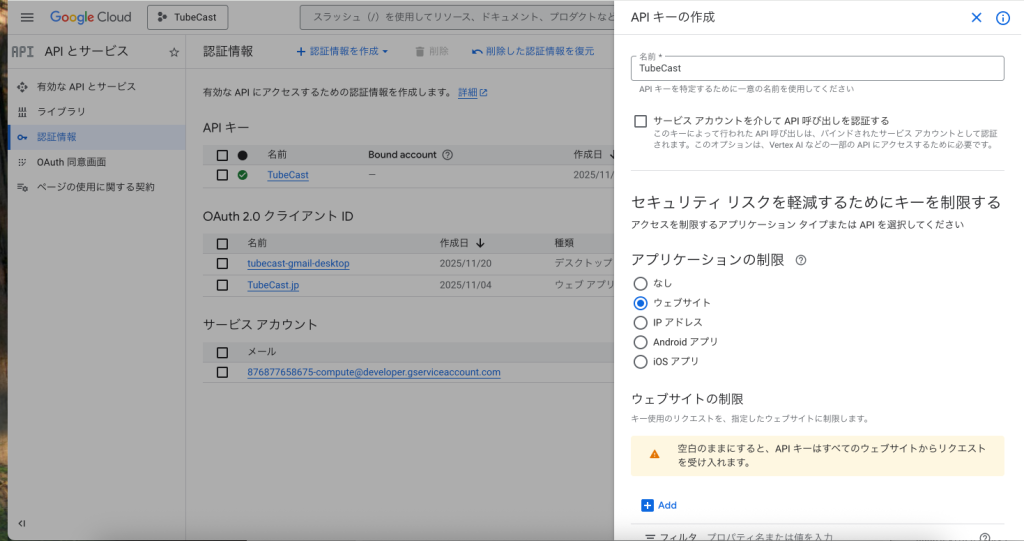
認証情報 メニューから APIキーを作成 します。

APIキーの作成フォームは画像を参考に
名前:任意(今回はTubeCast)
アプリケーション制限:ウェブサイトとして最後に「作成」とすればOKです。
作成されたAPIキーをコピーしておきましょう。

TubeCastにAPIキーを設定する
発行されたAPIキーを、
TubeCastのAPIキー設定ページに貼り付けて保存してください。
https://tubecast.jp/admin/user-api-key-settings
これで、
音声ナレーション生成とNanobananaによる画像生成が有効になります。
Gemini API(サムネイル画像・文章生成)
※ 上記で説明したText to Speechの設定でGeminiも同時に有効にした場合はこの設定は不要です。
概要
Gemini APIを有効にすることで、
サムネイル画像をnanobananaで自動生成できるようになります。
また、2026年2月3日からTubeCastでgemini2.5およびgemini3系のLLMが利用できるようになりました。
その際にもGeminiAPIが有効になっている必要があります。
価格も安く性能も抜群なので、GeminiAPIは必ず有効にしておいてください。
設定手順
Gemini APIを検索
Google Cloud Consoleにアクセスした状態で
プロジェクトページで gemini と検索します。
https://console.cloud.google.com/welcome
Gemini APIを有効にする
検索結果から Gemini API を選択し、
「有効にする」をクリックします。
有効化後、
ステータスが「有効」になっていれば設定完了です。
注意点
- APIキーは第三者に共有しないでください
- 無料クレジット内でも十分に運用可能です
- 不安な場合は課金アラートを設定しておくと安心です
- Text-to-Speech と Gemini は 同一プロジェクトで有効化してください
以上で、
音声ナレーション(TTS) と
サムネイル画像生成(Gemini / nanobanana)
の両方が利用可能になります。