
Googleの仕様変更により、「音声ナレーション用(Google Cloud TTS)」と「台本・画像生成用(Gemini)」のAPIキーを個別に管理・設定することが推奨されるようになりました。
これまで一つのキーで運用されていた方も、本ページの内容を参考にGoogle AI Studioから「Gemini専用」のAPIキーを新たに取得し、設定することをおすすめします。
※すでに設定済みで正常に動作している方へ
現在問題なく動いている場合はそのままでも動作しますが、新しいGemini専用キーに切り替えることで、毎日リセットされる強力な無料枠が適用され、より安価(あるいは完全無料)でGoogleの最新AIを活用できるようになります。
1. なぜ新しいキーを取得すると「お得」なの?
新しいGemini APIキーを取得すると、用途に合わせてGoogleが提供する「毎日無料でおかわりできる枠」を最大限に利用できるようになります。
TubeCastでは、この無料枠を賢く使い分ける「ハイブリッド戦略」を自動で実行します。
- サムネイル画像(Nano Banana Pro)
- 特徴: 圧倒的な高画質と文字入れ精度。YouTubeの「顔」を作ります。
- 無料枠: 毎日 2〜3枚まで無料(勝負動画に最適!)
- 動画の背景画像(Nano Banana 2)
- 特徴: 爆速生成と安定したクオリティ。動画の「空気」を作ります。
- 無料枠: 毎日 約250〜500枚まで無料(実質、毎日使い放題!)
この使い分けにより、毎日数本の動画を投稿するペースであれば、API費用を一切かけずに運用し続けることも可能です。
2. Google AI StudioでのAPIキー取得手順
最短1分で完了します。
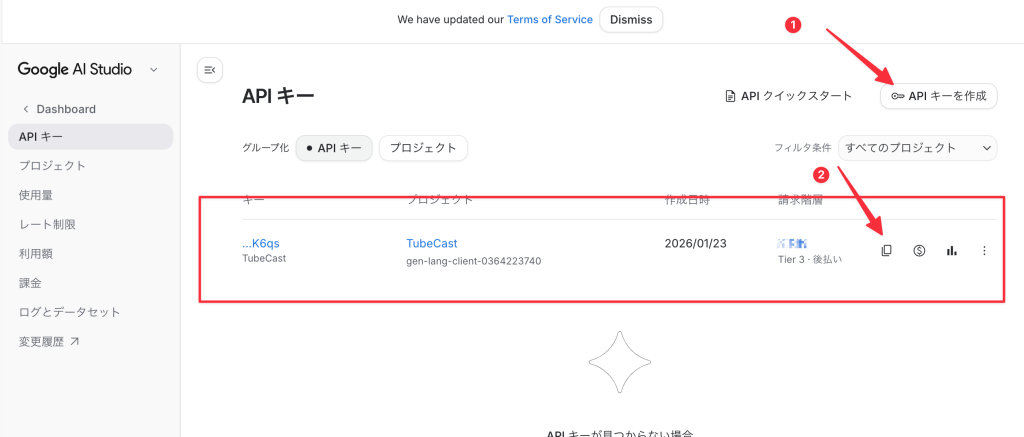
- Google AI Studio にログインします。
- サイドメニューの 「Get API key」 をクリック。
- 「Create API key in new project」 をクリックして、新しいキーを発行。
- 発行された
AIza...で始まるキーをコピーしてください。
3. TubeCastへの設定方法
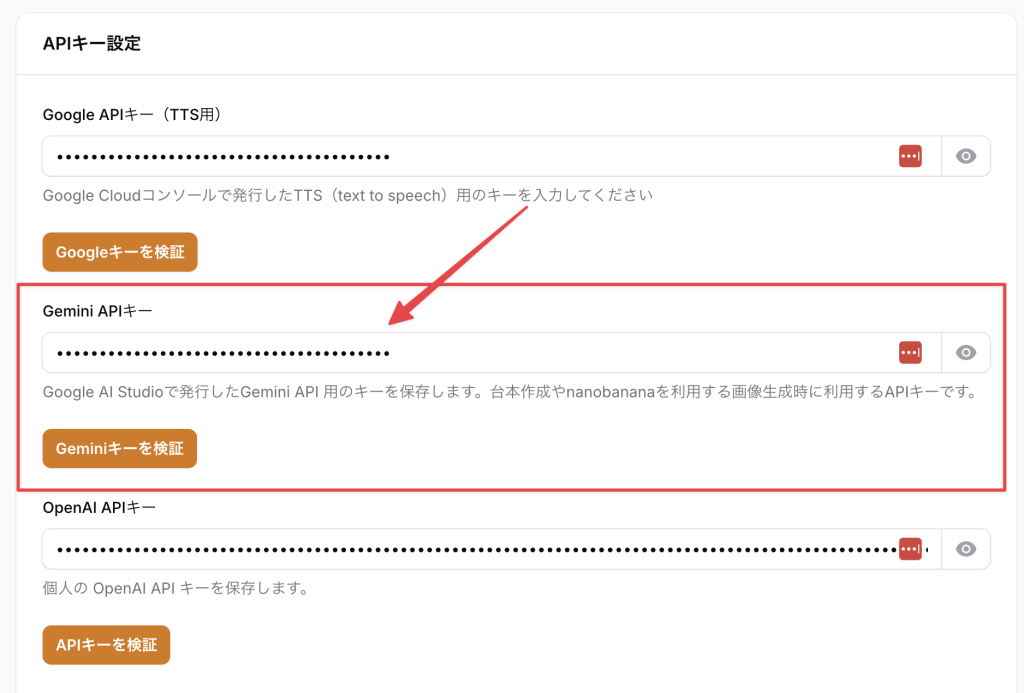
- TubeCast管理画面の 「設定・運用」>「APIキー設定」 を開きます。
- 「Gemini APIキー」 の欄に、先ほどコピーしたキーを貼り付けます。
- 画面上部の 「保存」 ボタンを押せば完了です!
※ 従来のText to Speech(TTS)用のAPIキーの取得方法は以下を参照下さい。
https://tubecast.jp/support/get-google-ai-api/
4. 課金設定と無料クレジットについて
本格的な運用(Nano Banana Proの活用や無料枠を超えた生成)を検討されている方は、以下のリンクからクレジットカードの登録とプロジェクトへの紐付けを行ってください。
Google Cloud Console – お支払い管理画面
※ここで設定した「お支払いアカウント」が、AI Studioで作成したGeminiプロジェクトの「お財布」になります。
- 新規特典: 今なら課金設定を有効にすることで、約200ドル〜300ドル分(約3万円〜4.5万円相当)の無料クレジットが付与される場合があります。
- 財布は一つ: 設定を共通化することで、Geminiの無料枠を超えた分や、音声合成(TTS)の費用を一括管理できます。
【ご確認事項】
- 本記事の内容は 2026年4月9日時点 の仕様に基づいています。
- Googleの仕様変更により、無料枠の枚数やクレジット額は変動する可能性があります。