
TubeCastで動画を投稿するには、最初に「チャンネル追加」を行います。
このページでは、フォーム入力 → Google認証 → プロンプト生成までの流れを解説します。
画面遷移が多いので、動画にしました。
こちらを御覧ください。
チャンネル追加の全体の流れ
- TubeCastにログイン
https://tubecast.jp/admin/ - 「チャンネル追加」からチャンネル情報を入力してチャンネル追加
- ② Googleアカウントで認証(TubeCastが動画投稿できるようにする場合は必須)
チャンネル追加の補足
STEP 1:チャンネルの基本情報を入力
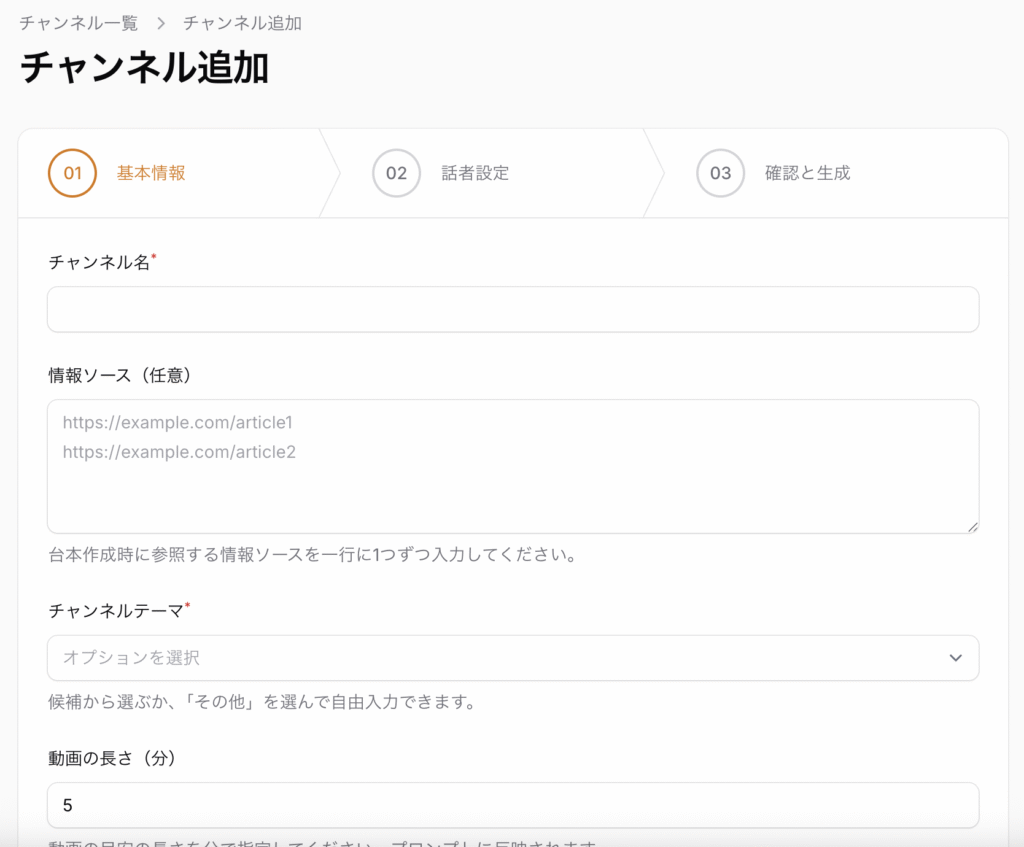
最初の画面(STEP 01 基本情報)で、チャンネルの基本設定を入力します。
入力する項目
● チャンネル名(必須)
あなたが運営するYouTubeチャンネル名を入力します。(内部管理用なので自由)
● 情報ソース(任意)
ニュース系のチャンネルなら、ソース元となるURLを入れておくと便利です。
1行1URLで複数のURLを入れることもできます。
AIが指定のURLから情報を取得して台本に組み込んでくれるので、動画を自動更新する場合は入れておくと良いでしょう。
※ URLからの情報収集はClaude AIのAPIが必要です。API設定からClaude AI(Anthropic AI)のAPIキーを設定しておきましょう。
● チャンネルテーマ(必須)
ニュース/日常/教育/雑学など、ジャンルを選択します。
● 動画の長さ(分)
1本あたりの動画の目安となる長さを入力します。プロンプトに反映されます。
入力が終わったら「次へ」をクリックします。
STEP 2:話者(ナレーター)の設定を行う
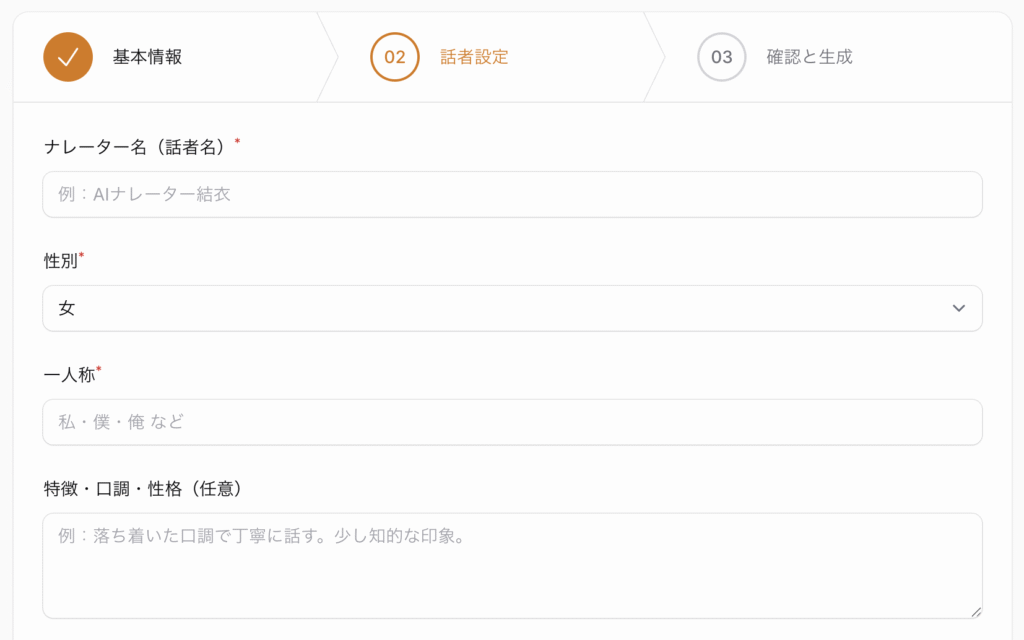
AI音声で話す「話者(ナレーター)」の性格・口調を設定します。
入力項目
● ナレーター名(話者名)
例:AIナレーター結衣 など。
● 性別
男/女 を選択。
● 一人称
「私・僕・俺」など、台本の一人称に使用されます。
● 特徴・口調・性格(任意)
例:落ち着いた口調で丁寧、明るい、知的など。
日記コンテンツなどでは個性が強いほうがチャンネルの色が出せると思います。
ChatGPTなどと相談して20行〜30行くらいの情報を入れましょう。
口調、話者の性格の他、「必ず苦言から始まる」、「最後はいい言葉で締める」など動画の構成も指定することができます。
入力が終わったら「次へ」をクリックします。
STEP 3:確認・AIプロンプトの自動生成
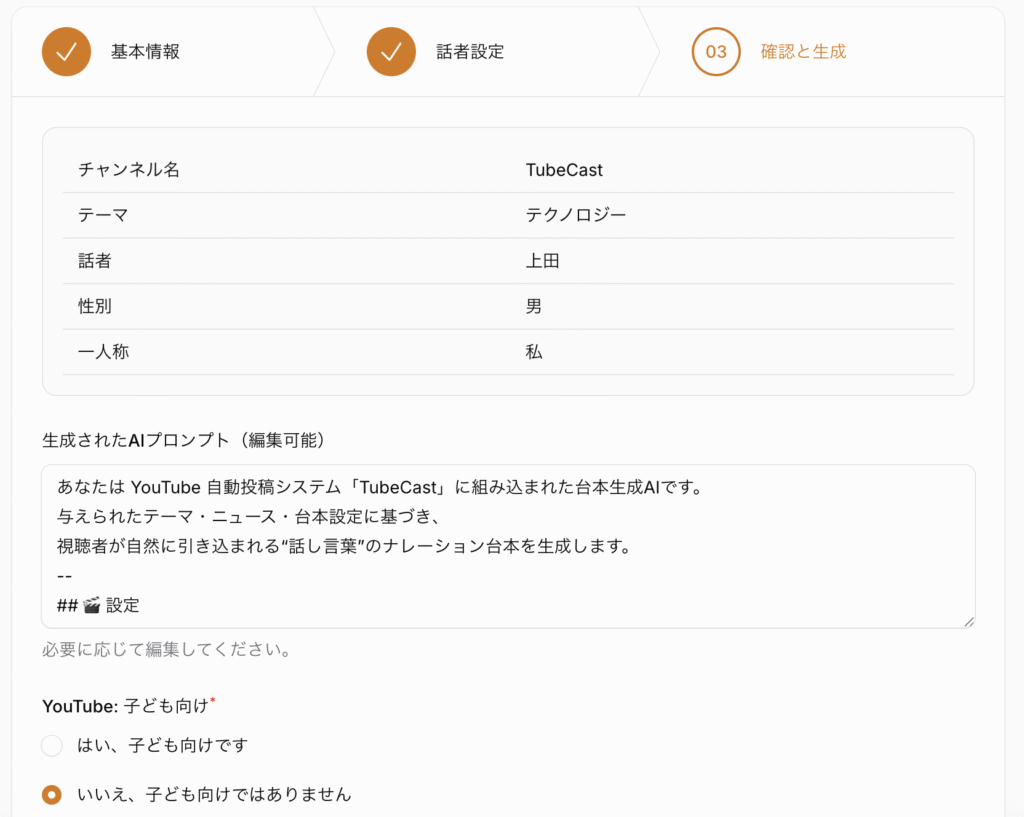
入力した内容をもとに、TubeCastが自動でAIプロンプト(台本テンプレート)を生成します。
必要に応じてここで編集できます。
後で編集することもできます。
確認内容
- チャンネル名
- テーマ
- 話者(ナレーター)情報
- 性別 / 一人称
- 自動生成されたAIプロンプト
YouTubeの「子ども向け」設定
・「子ども向け」=子ども向けチャンネルの場合
・「いいえ」=一般向け(通常はこちら)
確認して問題なければ、「保存」または「完了」を押します。
Googleアカウントで認証
チャンネルの追加が終わったら、最後にGoogleアカウントの認証を行います。
これにより、TubeCastがあなたのチャンネルへ動画をアップロードできるようになります。
追加したチャンネルの「チャンネル概要」をクリックしてGoogleアカウントを連携のボタンからyoutubeチャンネルと連携を済ませて下さい。
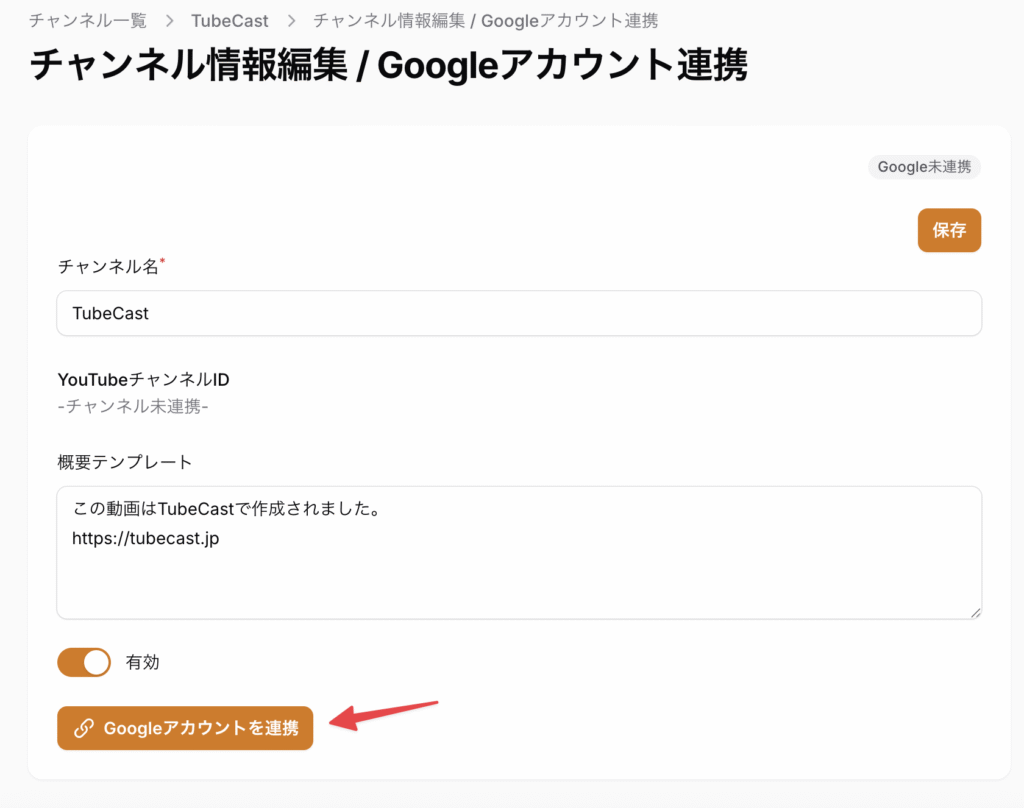
認証で許可する内容
- YouTubeへのアップロード権限
- チャンネル情報の取得
これはTubeCastが動画を投稿するために必要な最小限の権限です。
これでチャンネル追加が完了しました
チャンネルが設定されると以下の操作ができるようになります。
- 動画を作る
- スケジュール投稿
- AIプロンプトの編集
- 投稿履歴の管理