
YouTubeを活用して安定した収益(アフィリエイト報酬)を上げるためには、最初の「アカウント設計」がすべてです。 ここでは、ビジネスを効率化するための設定と、AI(TubeCast/Gemini)を使って一瞬でプロ級の外観を作る方法を解説します。
Googleアカウントと「ブランドアカウント」の作成
ビジネスとしてYouTubeを運用する場合、普段使っている個人アカウントをそのまま使うのは避けましょう。
必ず「ブランドアカウント」を新規作成してください。
ブランドアカウントを選ぶべき3つの理由
- 安全な権限管理: 将来、作業を外注化する際、自分のメインパスワードを教えることなく、メールアドレスだけで運営権限を共有できます。
- ビジネス専用設計: 個人アカウントの本名とは無関係に、自由なチャンネル名を設定できます。
- 複数展開の効率化: 1つのGoogleアカウントで複数のチャンネルを管理できるため、異なるジャンルのアフィリエイト展開もスムーズです。
チャンネル開設の具体的な手順
以下のステップに従って、10分程度で「ビジネス専用の箱」を完成させましょう。
ステップ1:ビジネス用のGoogleアカウントを用意する
すでに持っているGoogleアカウントでも作成可能です。
プライベートと分けたい場合は新しくGoogleアカウントを取得しましょう。個人規模で取り組む分にはプライベートアカウントと同じでも問題ありません。
- Googleアカウント作成ページ: https://accounts.google.com/signup
ステップ2:YouTubeチャンネル作成画面にアクセスする
Googleアカウントにログインした状態で、以下のリンクを開きます。ここから既存のチャンネル確認や、新しいブランドアカウントの作成が可能です。
- チャンネル一覧・作成: https://www.youtube.com/channel_switcher
ステップ3:新しいチャンネル(ブランドアカウント)を作成する
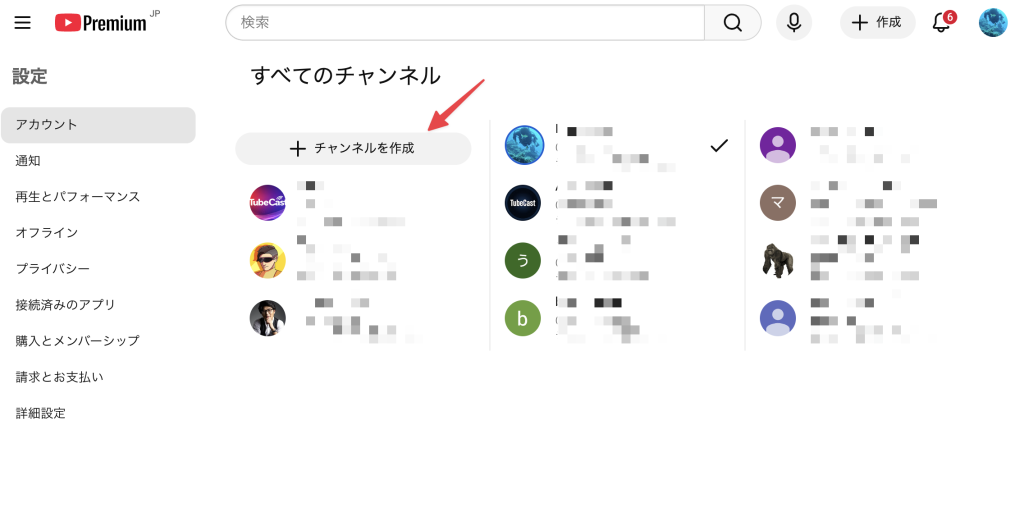
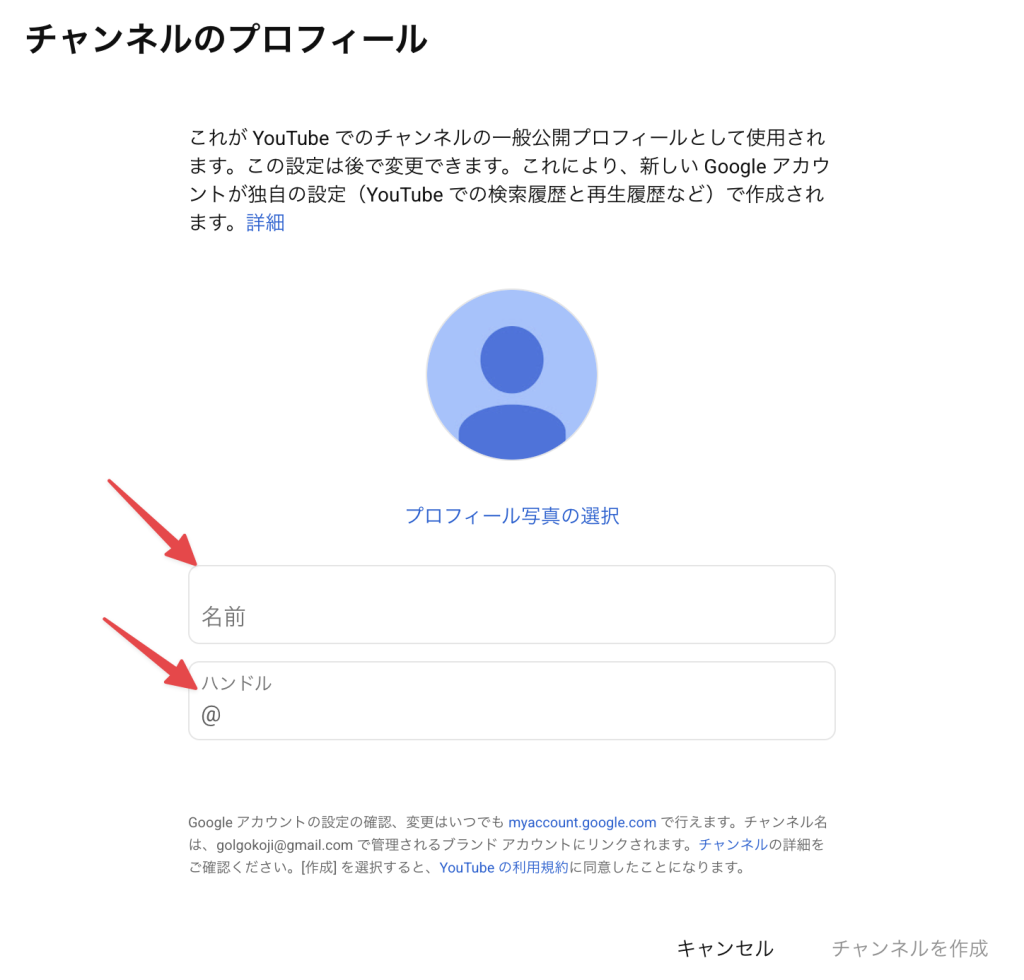
「チャンネルを作成」をクリックすれば完了です!
ステップ4:電話番号による本人確認(機能制限の解除)
長尺の動画アップロードやカスタムサムネイルの設定には、本人確認が必要です。
- YouTube Studio(https://studio.youtube.com/)にアクセスします。
- 左下の「設定」(歯車アイコン)をクリックします。
- 「チャンネル」>「機能の利用資格」を開きます。
- 「中級者向け機能」の横にある矢印を押し、「電話番号を確認」から認証を行ってください。
【ポイント】 ブランドアカウントは1つのGoogleアカウントで最大100個まで作成可能です。まずは1つ作成し、この後の「基本設定」に進みましょう。
チャンネルのテーマ選定でお悩みの方は以下のページも参考にして下さい。
集客を最大化するチャンネル基本設定
視聴者が動画から公式LINEへスムーズに流れ、最終的に報酬が発生するための「動線」を整えます。
チャンネル名と概要欄の設計
- チャンネル名: ターゲットが検索しそうなキーワード(例:「●●の悩み解決」「最新●●情報」など)を盛り込みます。
- 概要欄: 最初の2〜3行が重要です。ここで「何の情報を得られる場所か」を伝え、信頼感を醸成します。
「アップロード動画のデフォルト設定」の活用
YouTube Studioの「設定」>「アップロード動画のデフォルト設定」を必ず設定しましょう。
設定URL:YouTube Studio アップロード動画のデフォルト設定
(※YouTubeにログインした状態でクリックしてください)
- LINE誘導を自動化: 説明欄に「【無料特典】動画の続きや詳細資料は公式LINEで配布中:[LINE URL]」といった文言をあらかじめ入力しておきます。
- ミスの防止: これにより、TubeCastから投稿するたびに自動でリンクが挿入されるため、リンクの貼り忘れを物理的に防げます。
チャンネル作成と各種設定が完了したら、チャンネルの顔となるチャンネルアートを設定します。
次章でAIを使ってプロ並みのチャンネルアートを作成、設定する方法を学べます。