
TubeCastでは、ご自身で取得したGoogle API(OAuth 2.0 クライアント)を使用する「開発者モード」を搭載しています。
開発者モードを有効にすると、一日あたりのアップロード上限が解放されます。(1日あたり最大100件)
また、サムネイルの変更処理など、便利な機能も使えるようになります。
※ ただし、一日あたりの動画の作成数はTubeCastの利用プランに応じて上限がございます。
開発者モードを有効にすることで、より柔軟なチャンネル運営が可能ですので、本格的な運用を求める方は是非導入してみてください。
※重要:開発者モード利用時のご注意
開発者モードをONにすると、通常の制限が解除されるため、大量の動画生成や台本生成が可能になります。その結果、API利用量が急増し、短期間で高額な課金が発生するリスクがございます。
特に、連続して動画生成や台本生成を行う場合はご注意ください。APIは従量課金制のため、使用量に応じて費用が増加します。必ず各APIの管理画面にて利用状況をご確認ください。
※補足:Googleの無料クレジットについて
現在、Google Cloudの無料クレジット(約300ドル分)が表示されている場合でも、
2026年3月の仕様変更により、Gemini APIの利用料金には適用されないケースがございます。
そのため、クレジット残高がある状態でも別途課金が発生する可能性がございますのでご注意ください。
設定手順
1. Google API情報の取得
まず、Google Cloud Consoleにて「クライアントID」と「クライアントシークレット」を取得する必要があります。 詳しい取得手順は、以下のマニュアルをご確認ください。
2. TubeCastでの設定
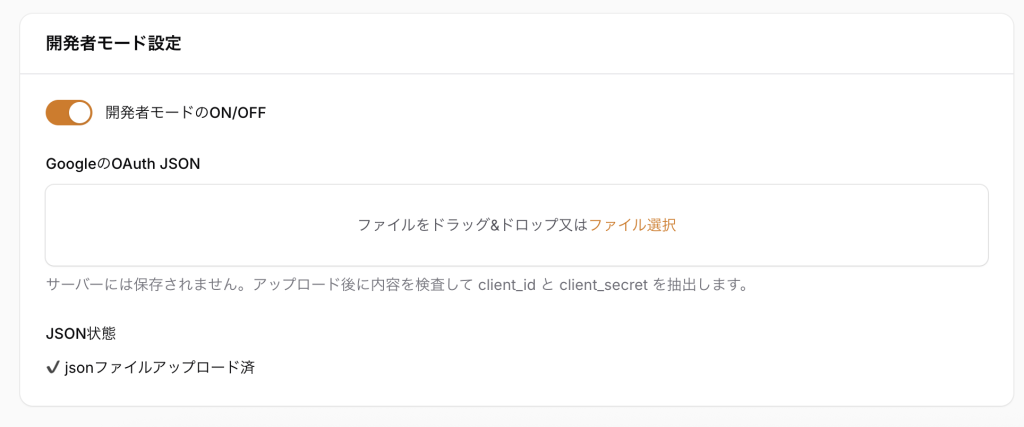
- TubeCast管理画面の右上のアイコンをクリックし、メニューから「開発者モード」を選択します。
- 「開発者モードのON/OFF」をONにします。
- GoogleからダウンロードしたJSONファイルをアップロードエリアにドラッグ&ドロップしてください。
- 「✔ jsonファイルアップロード済」と表示されたら、設定を保存します。
3. 公開ステータスの変更
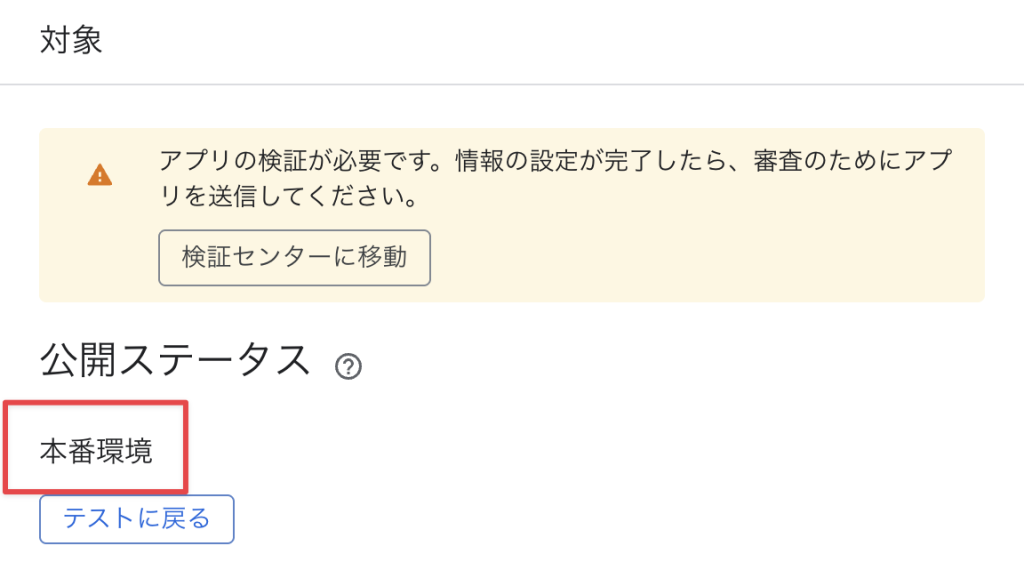
最後にAPIの公開ステータスを「本番環境」にします。
「左メニュー対象」から公開ステータスの欄にある「アプリを公開」をクリックしてください。
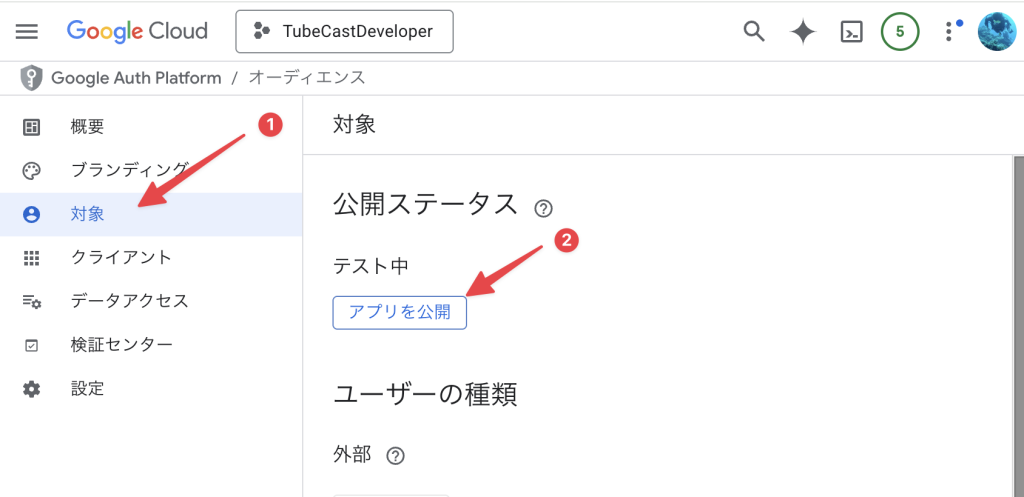
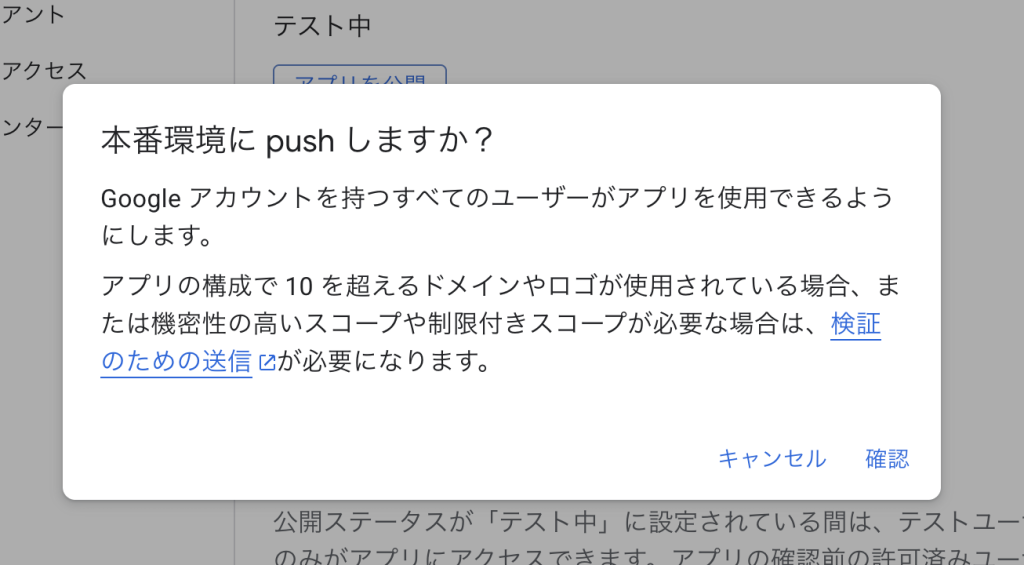
本番環境にpushしますか?というメッセージがでるので、「確認」をクリック。
以下のようなステータスになればOKです。
4. チャンネルの再連携(重要)
開発者モードを切り替えた(ONにした、または別のJSONに入れ替えた)場合、既存のGoogle連携情報は無効になります。必ず以下の手順で再認証を行ってください。
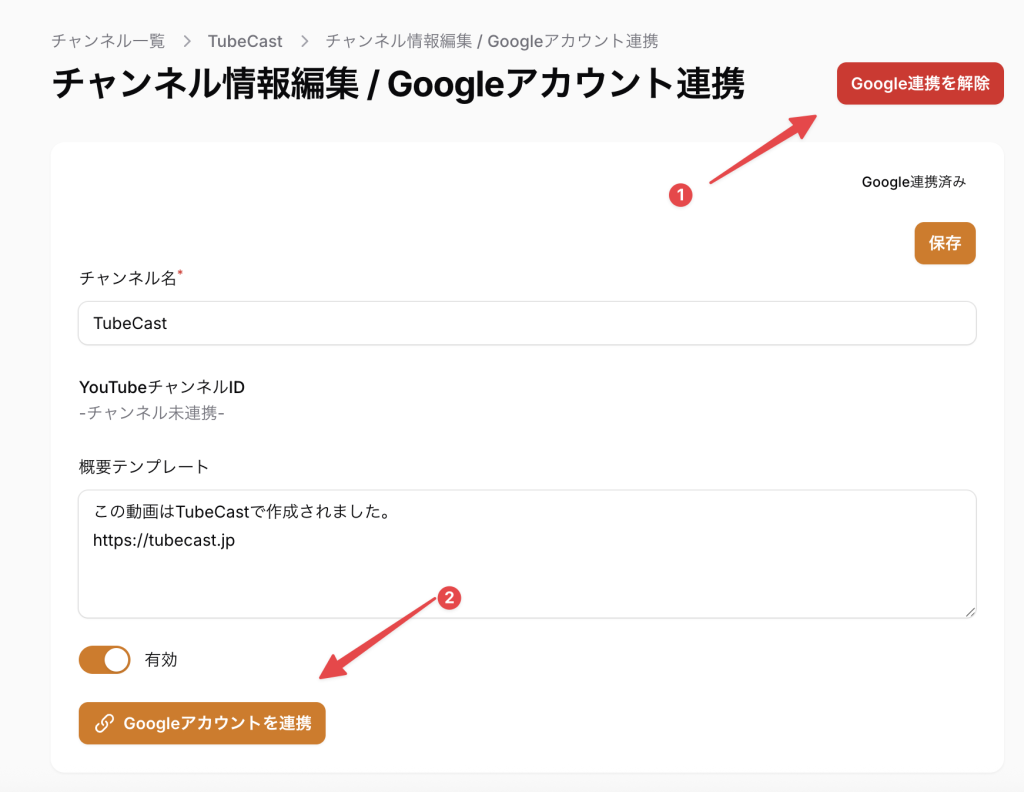
- 「チャンネル一覧」から、対象のチャンネルの詳細画面を開きます。
- 一度**「連携解除」**ボタンを押して、現在の認証をクリアします。
- 再度**「Googleと連携する」**ボタンを押し、認証手続きを進めてください。
認証時の注意:警告画面について
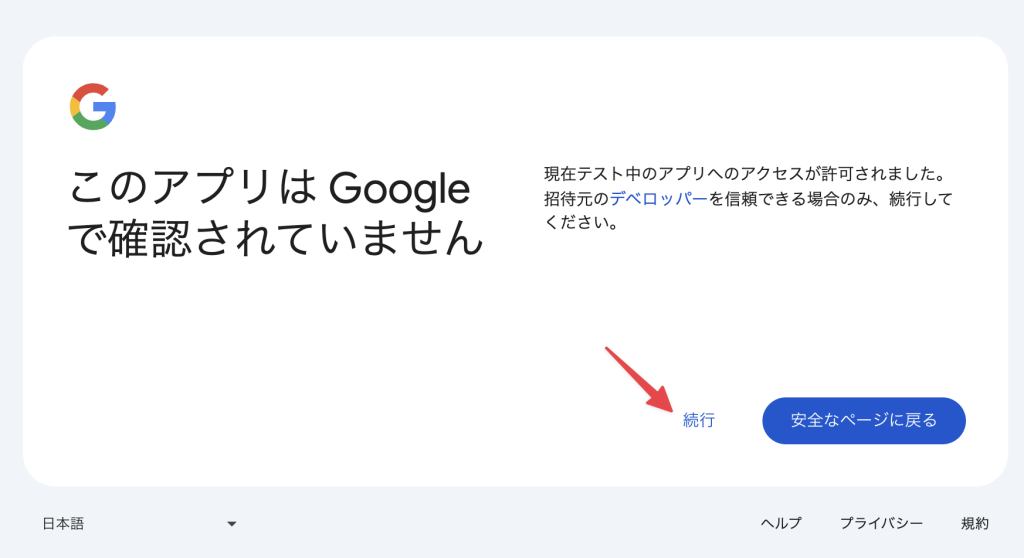
ご自身のAPI(テスト状態のプロジェクト)を使用する場合、認証の途中で以下の警告画面が表示されます。
「現在テスト中のアプリへのアクセスが許可されました。招待元のデベロッパーを信頼できる場合のみ、続行してください。」
これは、Googleによるアプリの審査を受けていない独自のAPIを使用しているために表示されるものです。ご自身で作成したAPIですので、セキュリティ上の問題はありません。
青い「安全なページに戻る」ボタンではなく、その左側にある「続行」もしくは「詳細を表示」というリンクテキストをクリック -> 安全ではないページに移動をクリックして、認証を完了させてください。
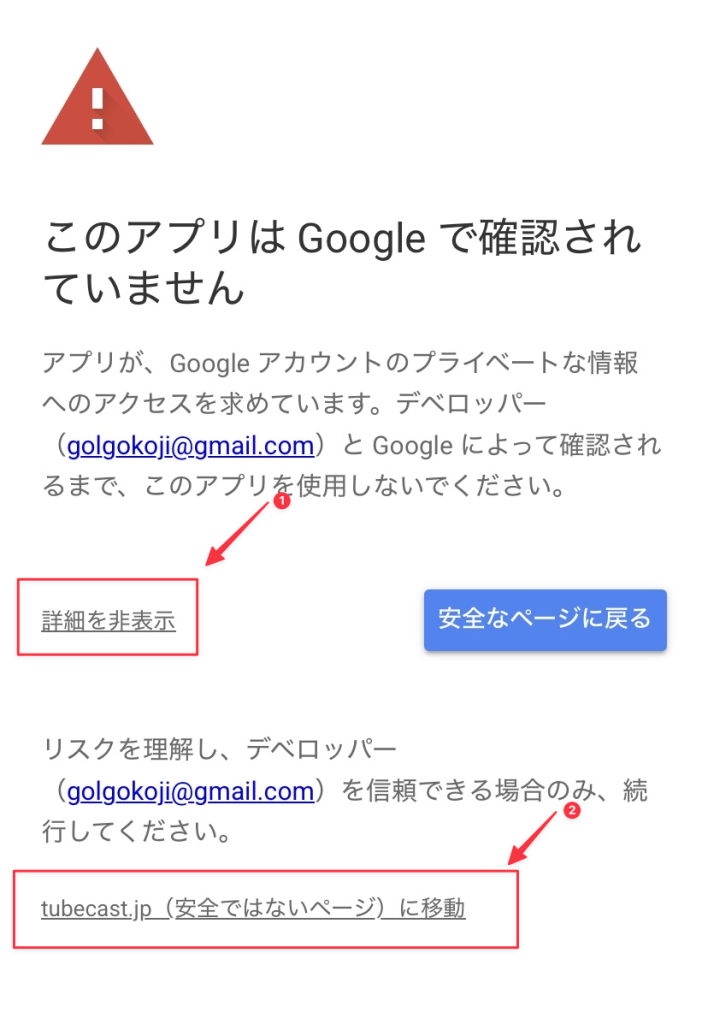
開発者モードは、通常のAPIの権限を超えてシステムを動作させることができるので、このような警告が出ています。