
TubeCastをご利用いただきありがとうございます。
すでにAPIキーを設定いただいている方は、追加で「GoogleクライアントID」を設定することで、ご自身専用のアップロード枠(1日最大100本程度)を利用できるようになります。
APIキーを取得する際に作成した、既存のGoogle Cloudプロジェクトを使えば、10分ほどで完了する作業です。
ステップ1:YouTube Data API v3を有効にする
https://console.cloud.google.com
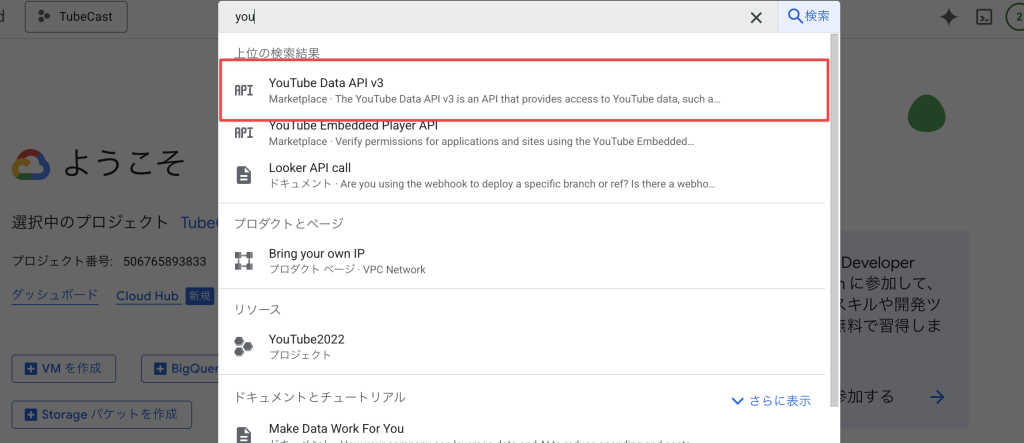
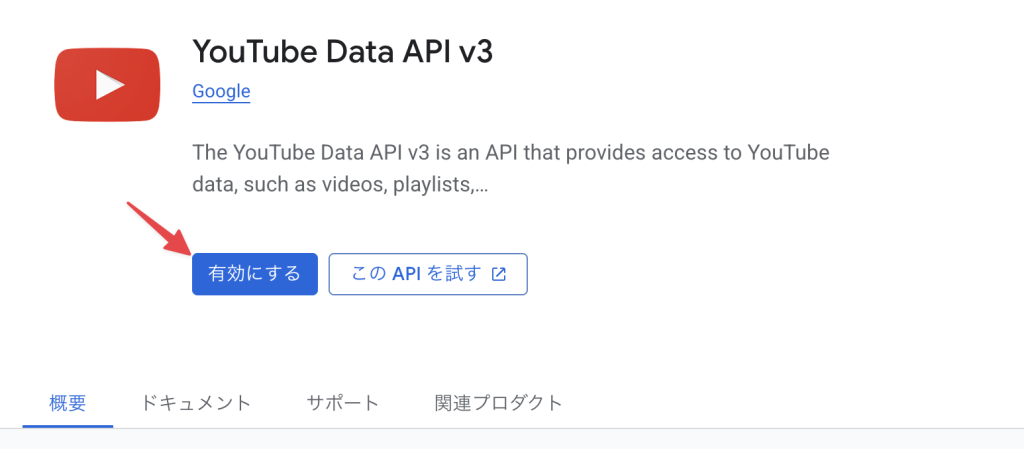
にアクセスして、TubeCast用のプロジェクトが選択された状態で、検索ボックスにYouTubeと入力して候補に表示されるYouTube Data API v3を有効にします。
1
ステップ1:OAuth同意画面の設定
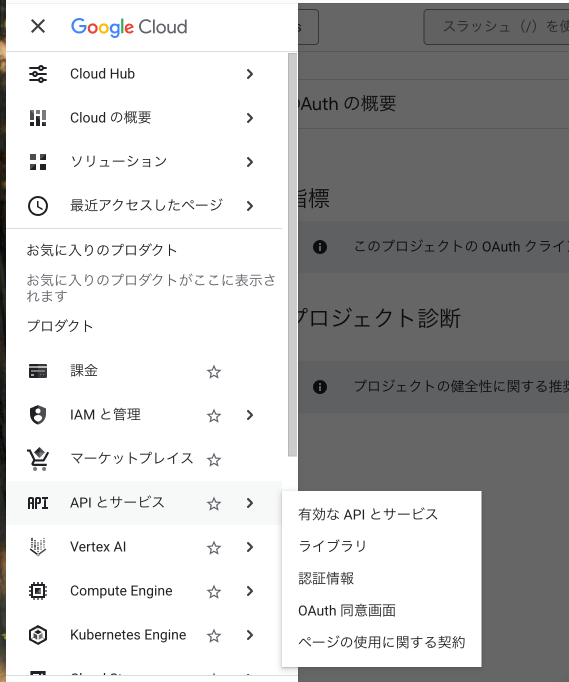
左メニューの 「APIとサービス」>「OAuth 同意画面」 をクリックします。
ステップ2:アプリ情報の登録(最小限でOK)
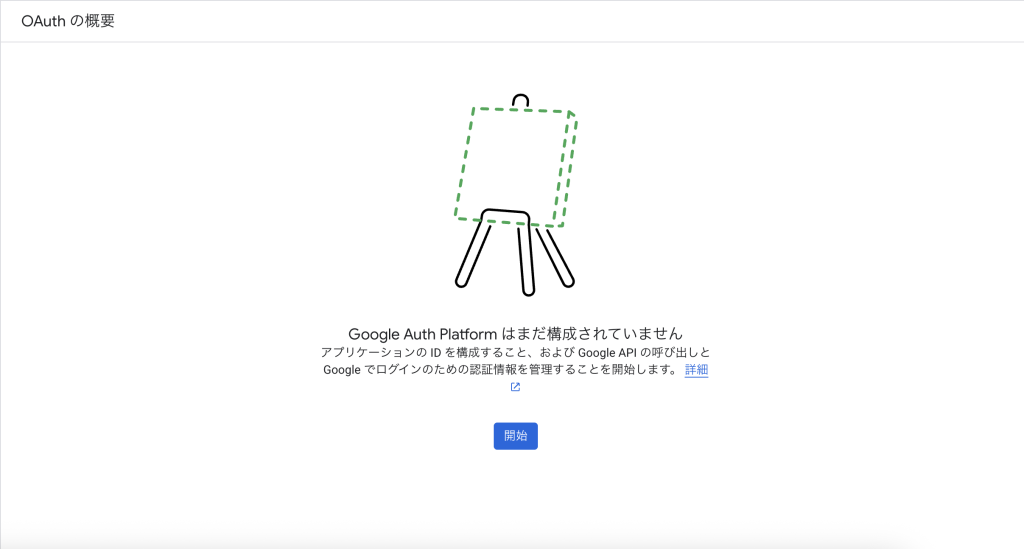
初めてOAuth同意画面の機能を有効にする場合、以下の様な画面が表示されます。
「開始」ボタンを押して、画面の指示に従って設定を済ませましょう。
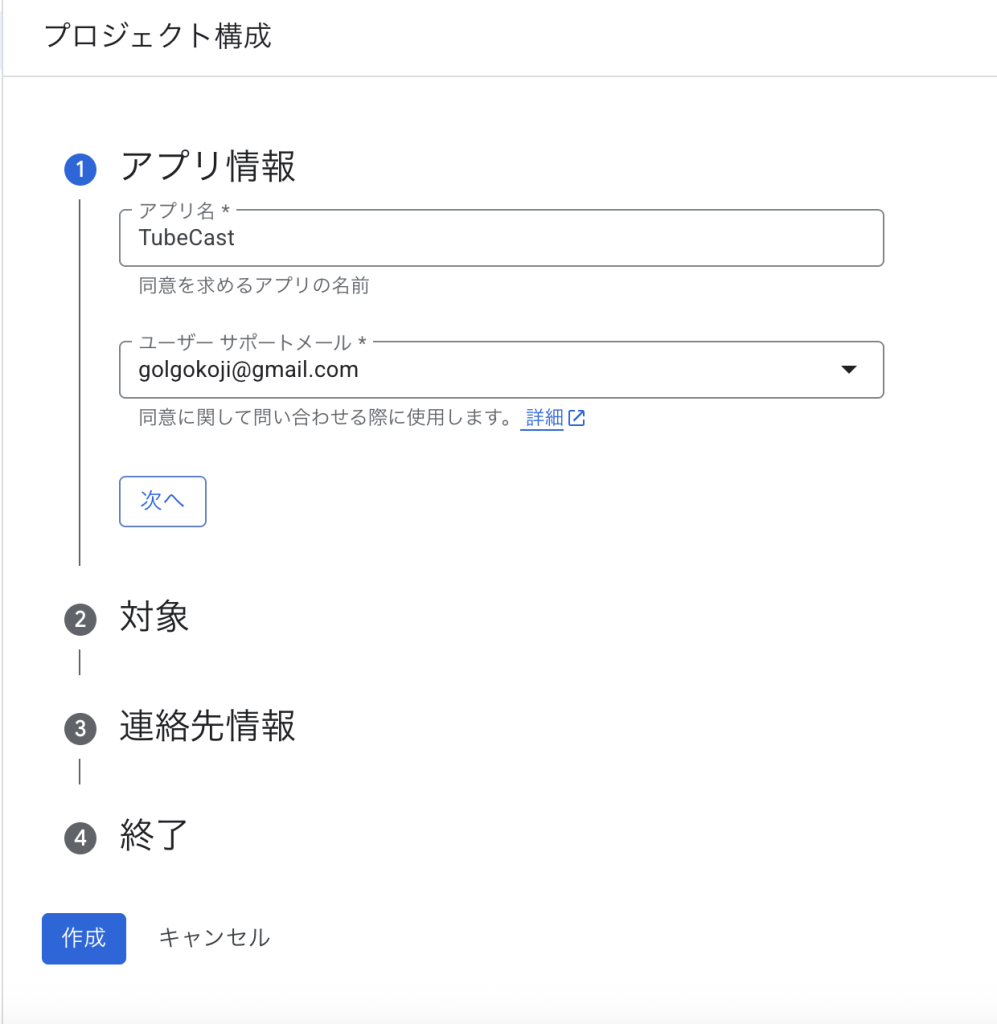
画面の指示に従って、プロジェクト構成の各項目を埋めていきます。
アプリ情報:
アプリ名: TubeCast-MyAPI(ご自身でわかる名前でOK)
ユーザーサポートメール: ご自身のメールアドレス
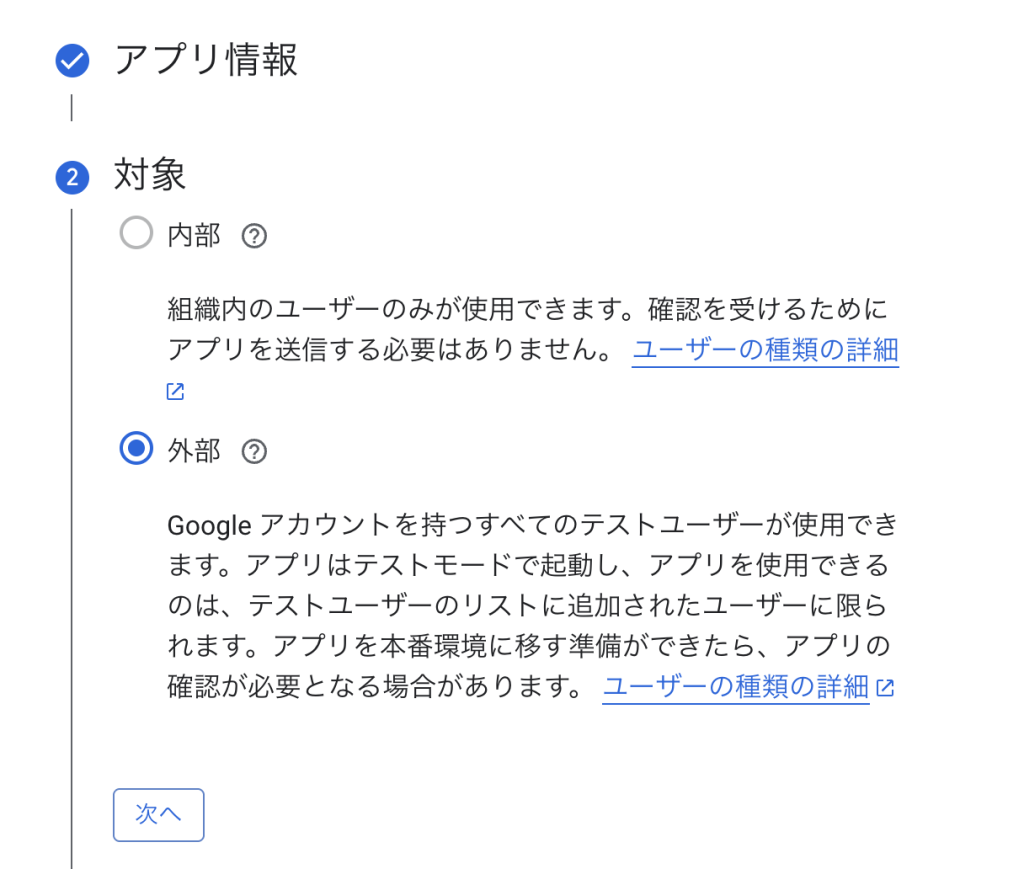
対象:
「外部」を選択して次へ
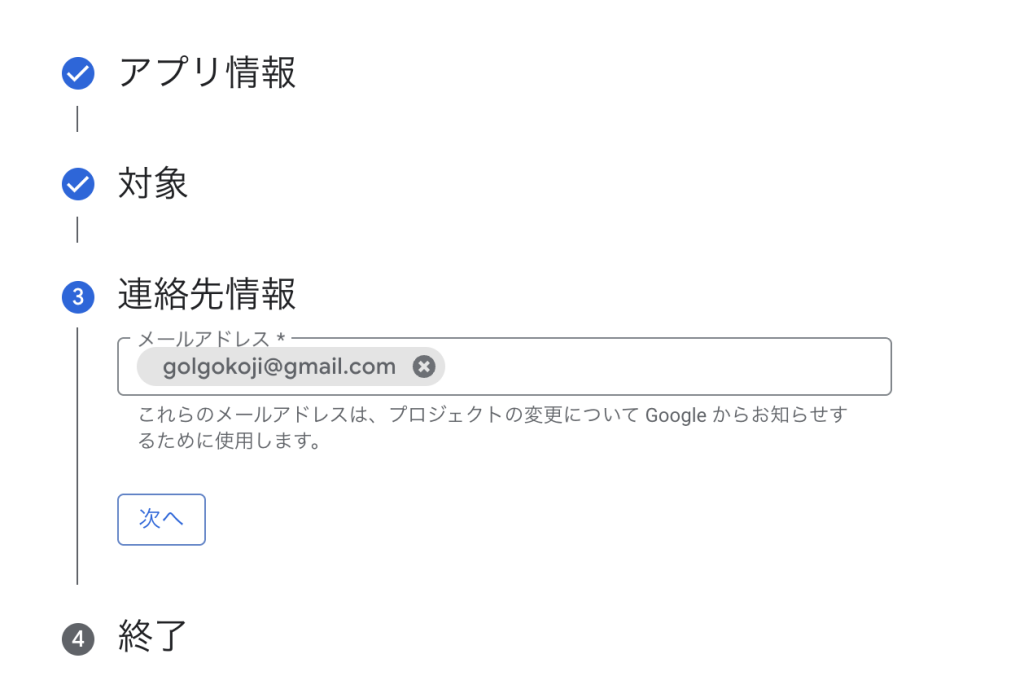
連絡先情報:
ご自身のGMAILアドレスを入力
Google APIポリシーに同意して続行
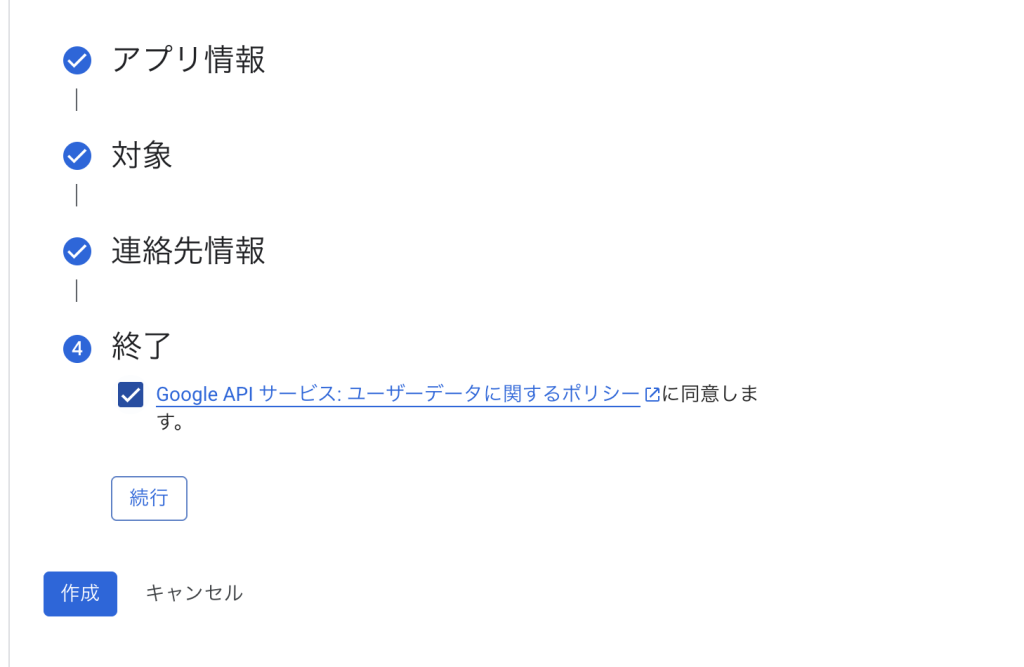
すべての項目を埋めたら「作成」でOKです。
ステップ3:OAuthクライアントの作成
続いて、「OAuthクライアントを作成」をクリックします。
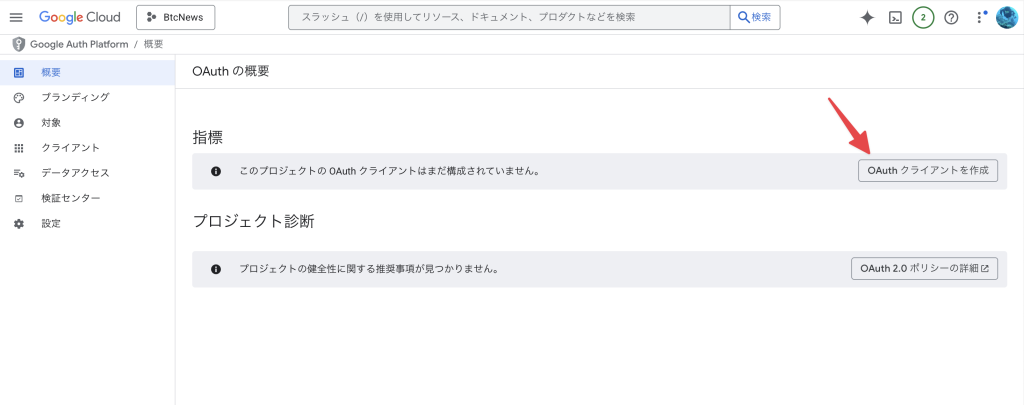
※ 上記画面が表示されない方は、再度左メニューの「APIとサービス」 -> OAuth同意画面のメニューを開くと表示されます。
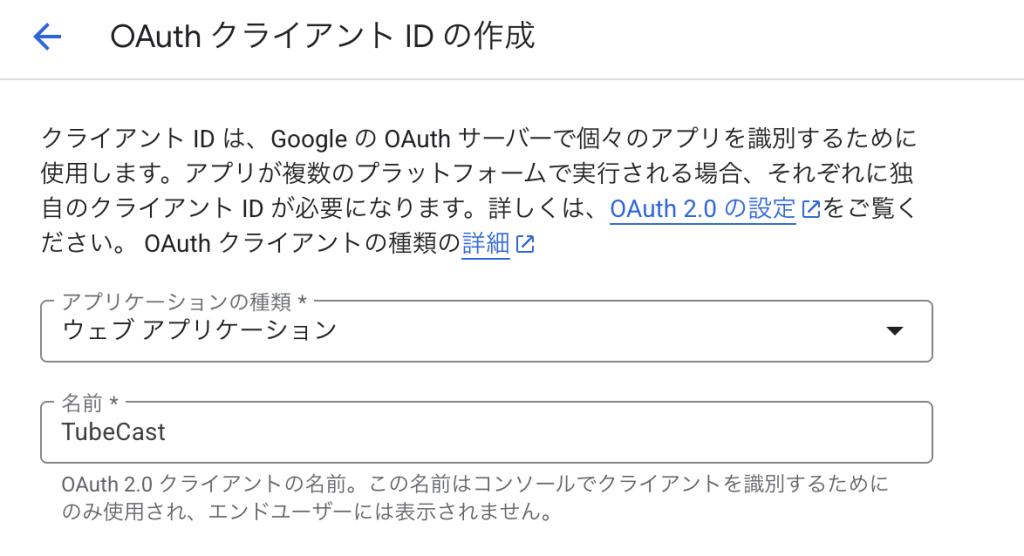
アプリケーションの種類:
「ウェブ アプリケーション」を選択。
名前:
TubeCastと入力
承認済みの JavaScript 生成元:
未入力でOK
承認済みのリダイレクト URI:
「+ URI を追加」を押し、以下を貼り付けます。
https://tubecast.jp/auth/google/callback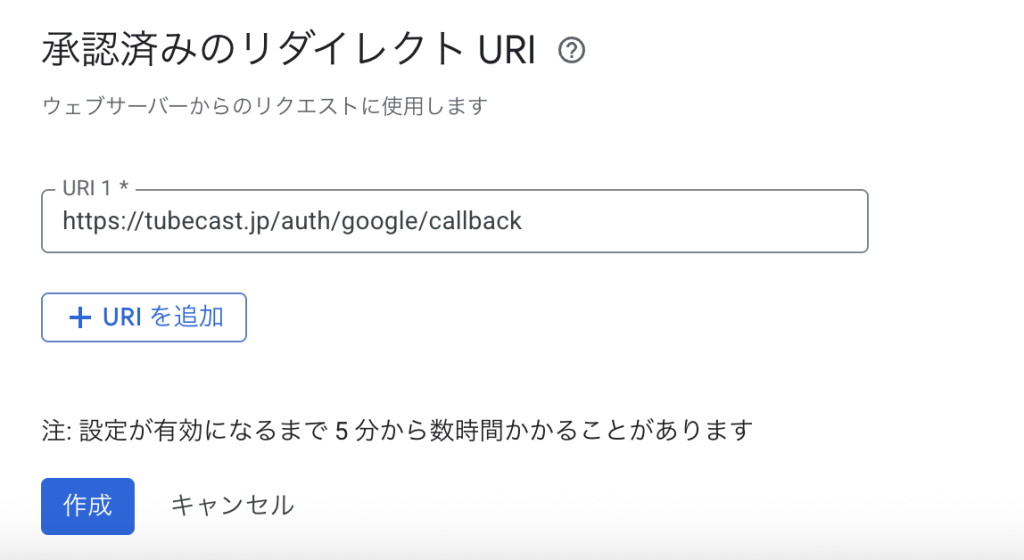
作成をクリックするとOAuthクライアントとクライアントIDが作成されます。
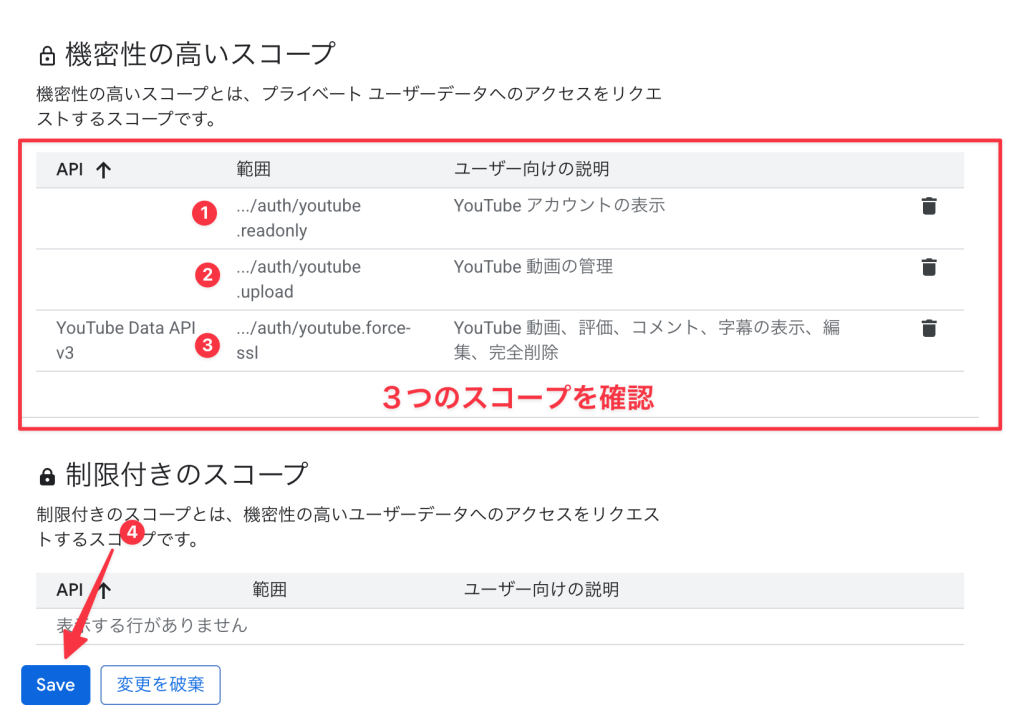
ステップ4:スコープの追加
左メニューのデータアクセス -> 表示される画面で「スコープの追加または削除」をクリック
スコープ一覧から
・…/auth/youtube.upload
・…/auth/youtube.readonly
・…/auth/youtube.force-ssl
の2つを有効にします。
フィルタでyoutubeと入力すると絞り込みができてすぐに見つかります。
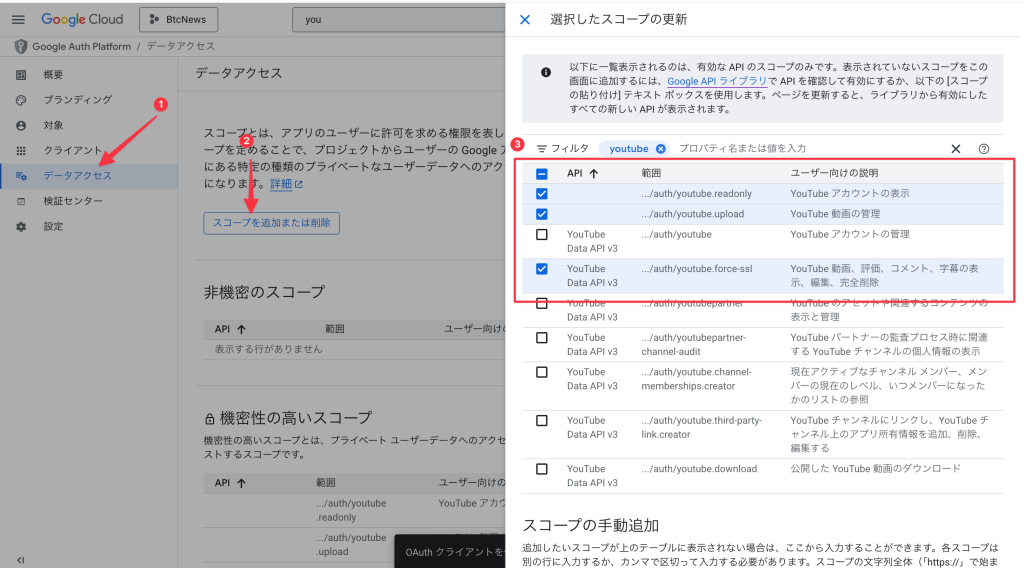
readonlyとupload、force-sslの項目にチェックを入れたらスコープ一覧をスクロールして画面下にある「更新」を押してスコープを有効にします。
機密性の高いスコープの欄に3つのスコープが追加されたらOK。
Saveを押して保存します。
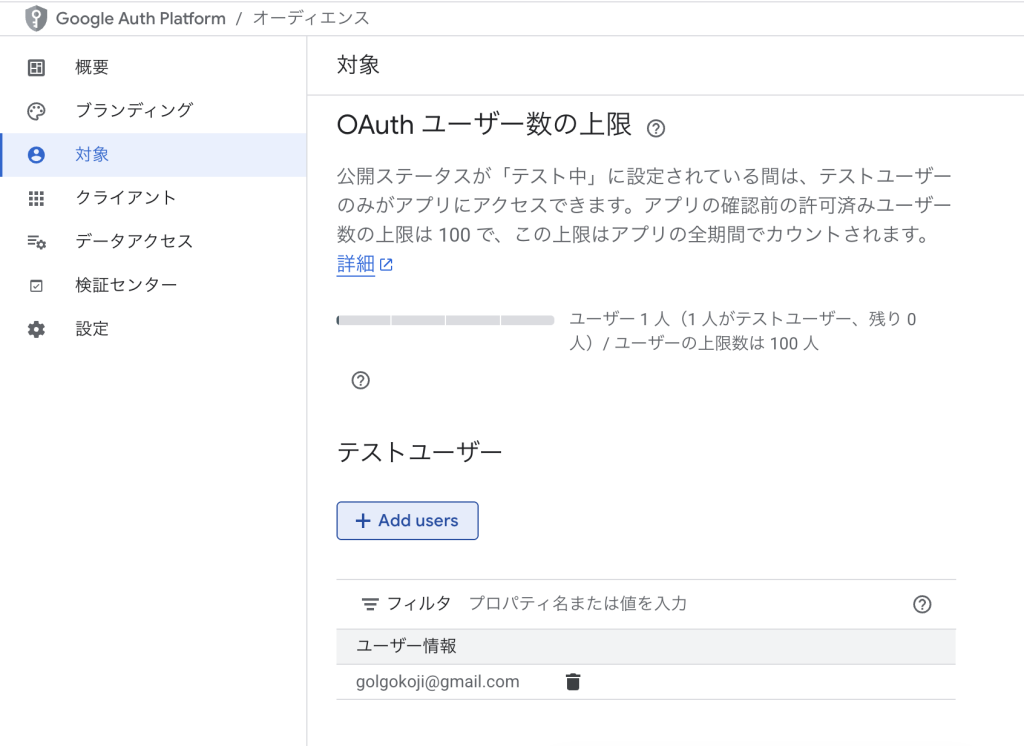
ステップ5:テストユーザーを登録
このOAuthクライアントを有効にするGmailアカウントを追加します。
左メニューの「対象」をクリックして、テストユーザーの項目の「Add users」から
必ずチャンネルの運営アカウントのGmailを追加しましょう。
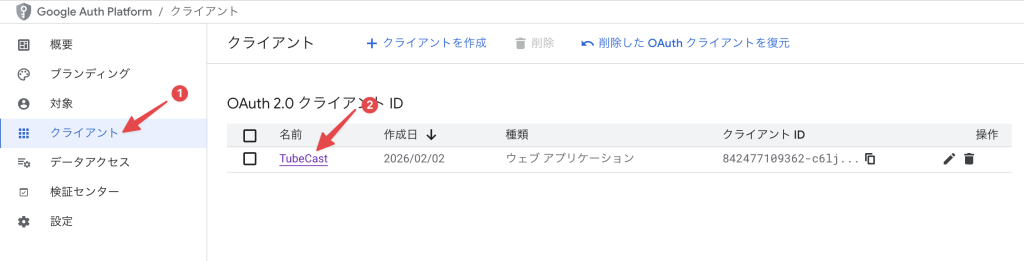
クライアントファイルをダウンロード
左メニュー「クライアント」から先程作成したTubeCastクライアントをクリックして、表示される画面からクライアントシークレットファイルをダウンロードします。
画面右下にダウンロードボタンが表示されているはずです。
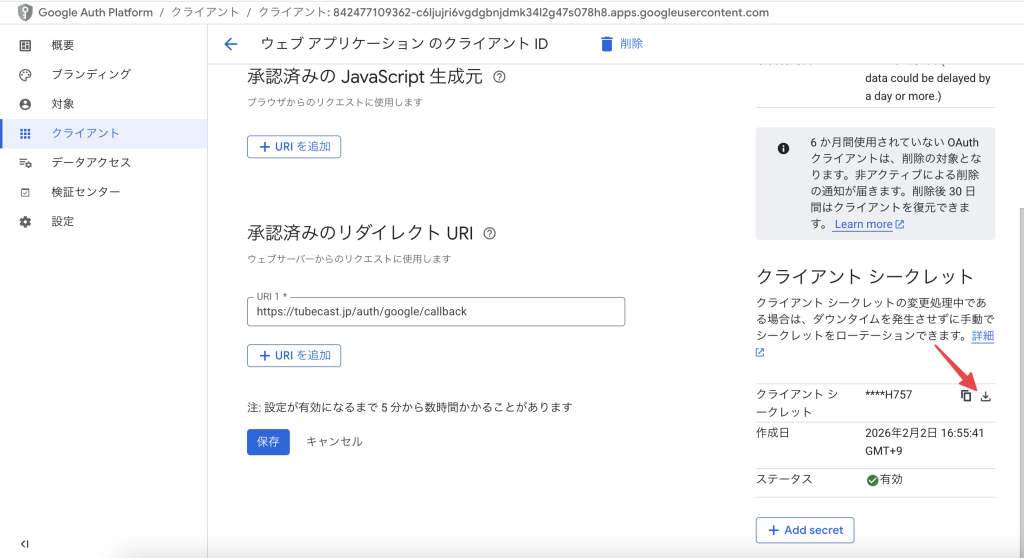
ダウンロードアイコンがない場合は、Add secretのボタンをクリックして新しいクライアントシークレットファイルを作成してからjsonファイルをダウンロードしてください。
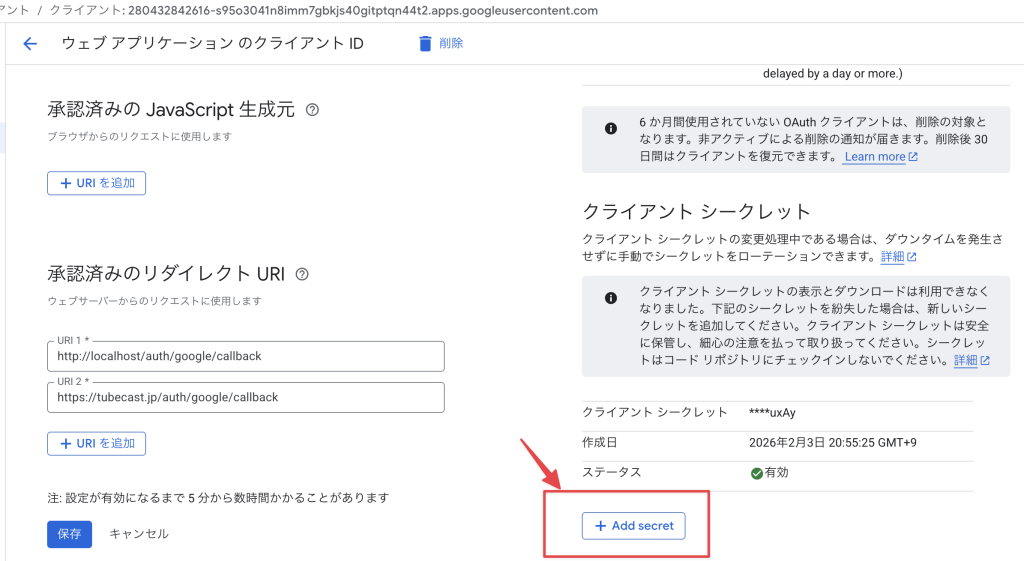
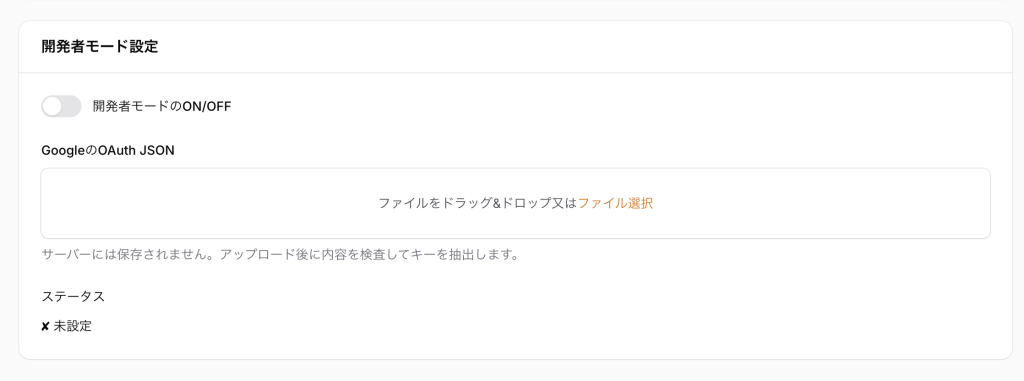
このクライアントファイルをTubeCastの設定画面にアップロードすればOKです。
💡 うまくいかない時は?(よくある質問)
- 「このアプリは確認されていません」と出る
- 自分で作成したIDのため表示されます。「詳細」→「tubecast.jpに移動」をクリックして進めてください。
- アップロードがエラーになる
- ステップ1の「アプリを公開」が完了しているか、ステップ2のリダイレクトURIが正確に入力されているか(末尾にスペースなどが入っていないか)を再度ご確認ください。
サポート担当(上田)より
この設定を行うことで、共有枠の影響を受けずに安定した運用が可能になります。少し専門的な操作になりますが、ぜひチャレンジしてみてください!