
このページでは、TubeCastを使って
台本の作成 → 動画生成 → YouTubeアップロード までの流れを解説します。
下記は上田が実際に説明した内容を動画にしたものです。
動画の内容に合わせて補足も本ページに記載しております。
合わせて参照下さい。
動画を作成する前の準備
動画を作る前に「動画に関する設定」をしておくと仕上がりが安定します。
詳しいカスタマイズ(ナレーション音声・テロップの大きさや色・カテゴリー・タグなど)は後でも調整できますが、最低限やっておきたいの点が以下です。
■ 画像設定(背景・サムネイル)
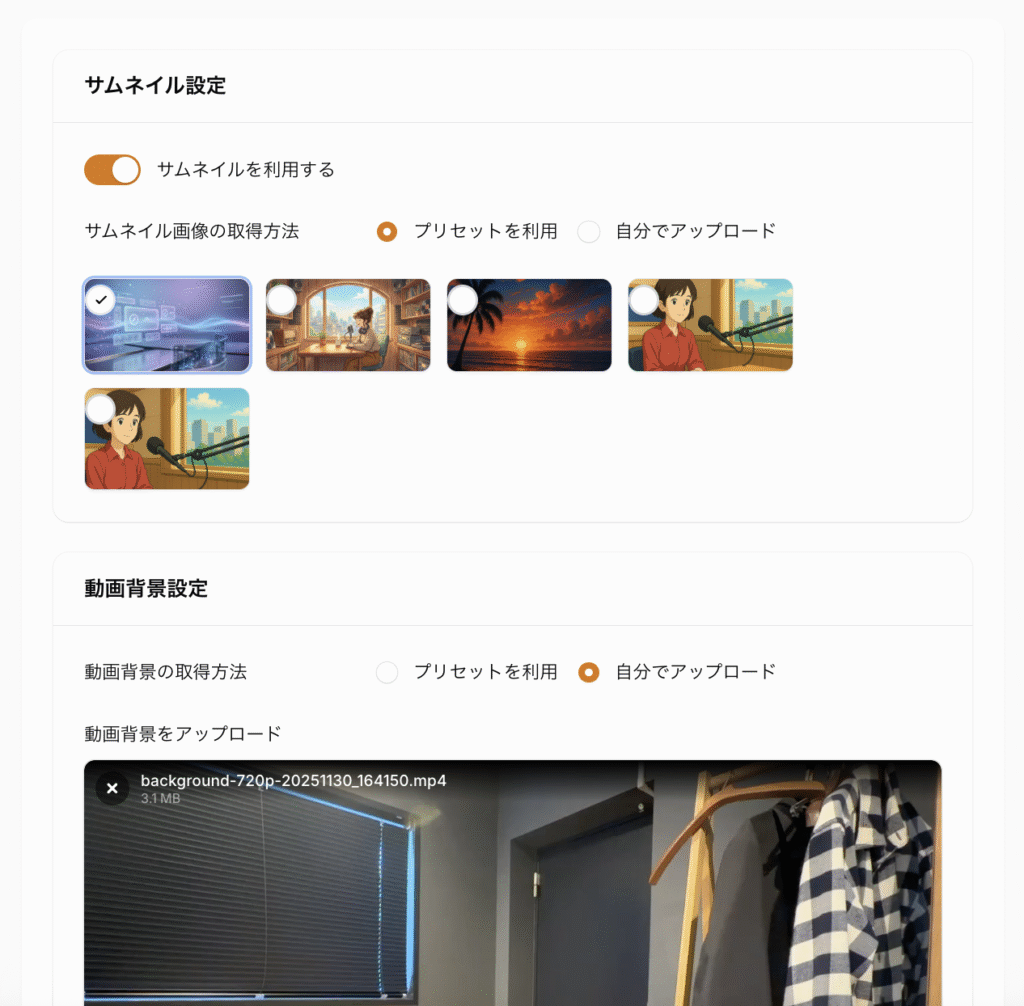
・サムネイル画像
・動画背景画像(プリセット or 自分でアップロード)
プリセット素材から選ぶことも、自分の写真や画像をアップロードすることも可能です。
■ BGMの設定
フリー音源サイトからダウンロードしたBGMをアップロードして設定できます。
ボリュームの微調整も可能です。
動画では以下のサイトからダウンロードしたBGMを利用しました。
https://dova-s.jp
音楽作成AIのSunoAIなどで自作した音源でもいいと思います。
https://suno.com/home
設定が終わったら「保存」をクリックしてください。
保存を押すと動画や音楽素材を最適化するためのエンコード処理が行われるので、少し時間がかかります。(数秒〜十数秒)
しばらくお待ち下さい。
台本の作成(AIによる自動生成)
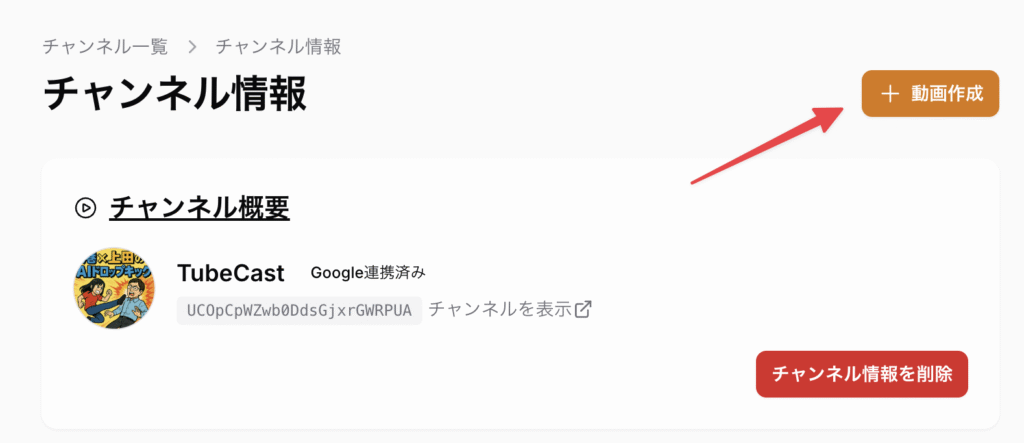
■ 動画作成ボタンをクリック
準備ができたら、チャンネル情報画面の右上にある「動画作成」ボタンを押します。
■ AIで台本を自動生成
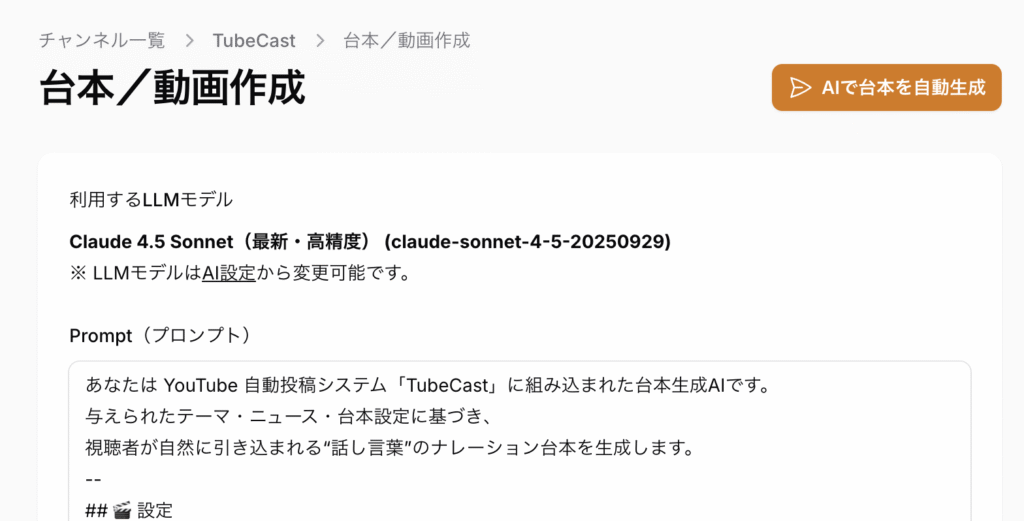
「AIで台本を自動生成」をクリックすると、プロンプトに基づいてAIが台本とタイトルを作成します。
回転マーク(ぐるぐる)が出ている間はAIが文章を考えている状態です。
※ この自動生成機能は ミドルプラン以上 の機能です。
フリープランの場合は、プロンプトをコピーしてChatGPT等で生成した文章を貼り付けて使用してください。
■ タイトル・サムネイルテキストの調整
また、動画の作成にはサムネイル用のタイトルと動画投稿用の長いタイトルが必要です。
それも以下のプロンプトでChatGPTに考えてもらいましょう。
その台本に従って、サムネイル用の2行のタイトル(20文字以内)と
動画投稿用の長いタイトル(100文字程度)を考えて
台本とタイトルが良ければ「台本を保存」をクリックします。
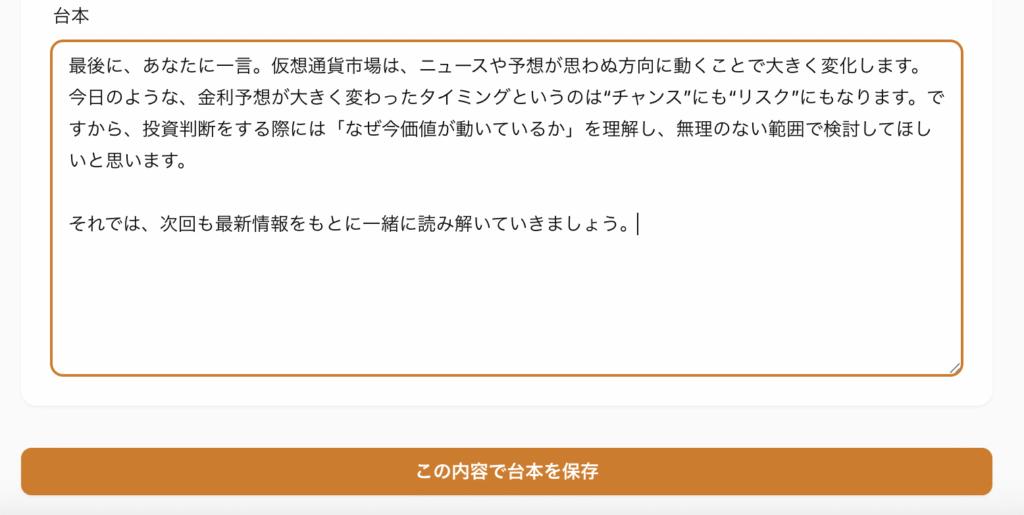
動画を作成する
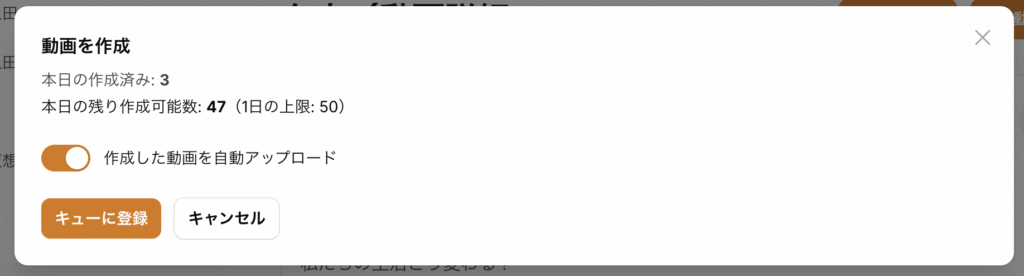
台本を確認したら「動画を作成」をクリックします。

自動でYouTubeにアップロードしたい場合は、チェックをONにしてください。
■ 裏側で行われている処理
- AI音声の生成
- 字幕の生成と合成
- BGMと背景画像の合成
- 動画全体のレンダリング
5分動画でおおよそ3〜5分程度で生成が完了します。(サーバー処理の状況による)
YouTubeへのアップロード
■ 自動アップロード(ミドルプラン以上)
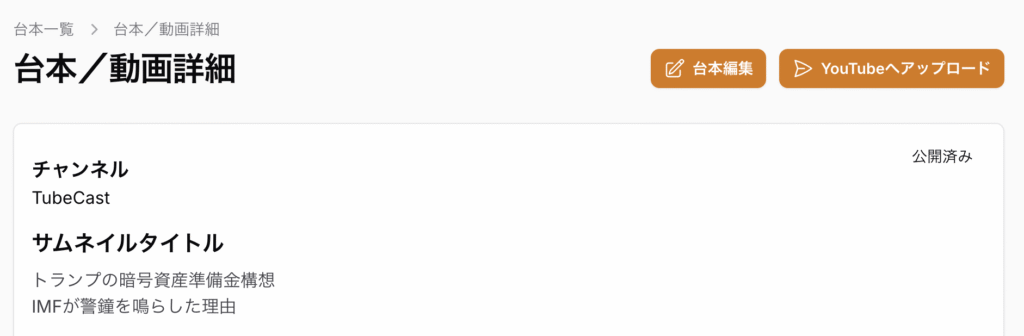
自動アップロードがONの場合、TubeCastが完成後そのままYouTubeに投稿します。
ステータスが「公開準備中 → 公開済み」と変わればアップロード成功です。
■ 手動アップロード(フリープラン)
フリープランの場合は、完成した動画を一度ダウンロードして
YouTube Studio から手動でアップロードしてください。
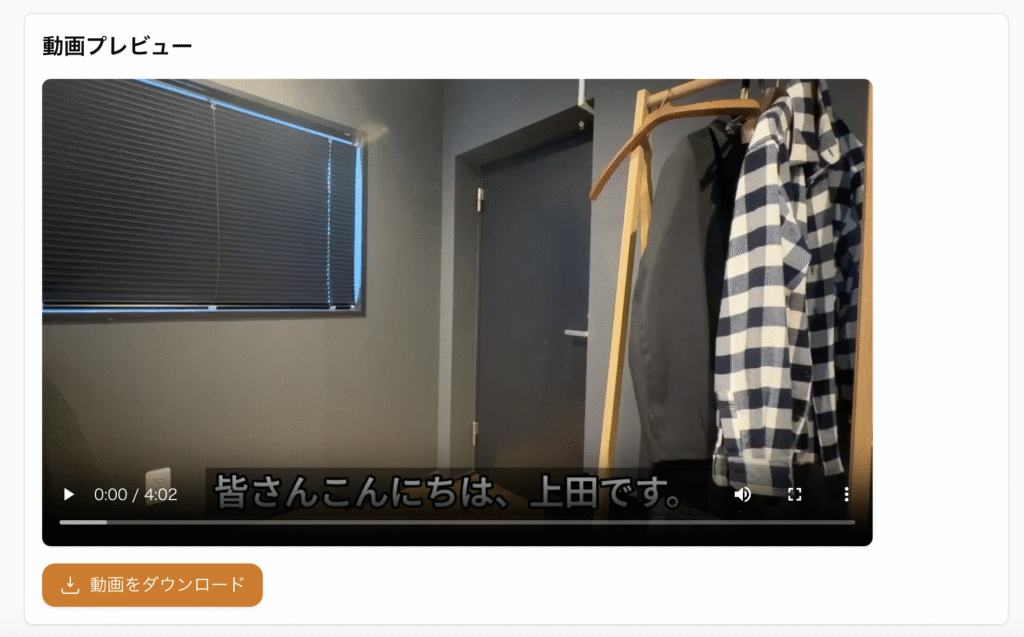
※ ダウンロードボタン、プレビューは台本の下に表示されます。
■ YouTube Studioでの確認
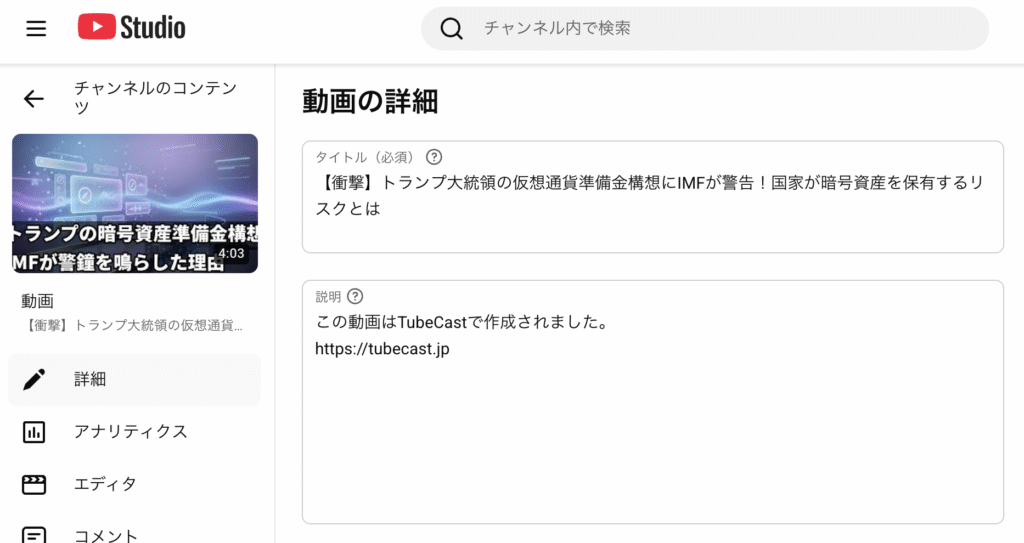
アップロードが完了したら、YouTube Studio で動画の反映を確認します。
タイトル・説明欄・サムネイルなどもここで編集できます。
動画の調整と再生成
フォントが大きすぎる、BGMが大きい、背景が見づらいなどの場合は、設定を微調整して再生成してください。
まとめ
以上が、TubeCastを使った動画の作成からアップロードまでの流れです。
・台本作成はAIで自動化
・音声・字幕・映像はワンクリック生成
・ミドル以上なら投稿まで自動化
フリープランでも「動画生成までは自動化」できるので、作業効率は大幅に改善します。
ぜひ、TubeCastを使って毎日の動画投稿を効率化してみてください。